تريد أن تعرف how to make AI videos for YouTube دون شراء خمسة اشتراكات في اليوم الأول. الخبر الجيد: يمكن أن يبدأ المسار الكامل (السيناريو والصور والحركة والصوت والمونتاج والرفع) بسعر 0 دولار في أكتوبر 2026. يعرض هذا الدليل المسار المجاني أولًا. تظهر الأدوات المدفوعة فقط حيث توفر وقتًا حقيقيًا. تم التحقق من كل سعر وحد وارد أدناه في الصفحة الرسمية بتاريخ 29 أكتوبر 2026.
الإجابة المختصرة
اكتب سيناريو قصيرًا باستخدام روبوت دردشة مجاني. أنشئ الصور في Google Flow (أرصدة يومية مجانية). حرّكها في Flow أو باستخدام أداة “Create video” داخل تطبيق YouTube للفيديوهات القصيرة. أضف الصوت من مكتبة YouTube الصوتية. حرّر الفيديو في الخطة المجانية من CapCut. عند الرفع، أجب بصدق عن سؤال “استخدام الذكاء الاصطناعي” في YouTube Studio. ادفع مقابل HeyGen أو Pictory أو ElevenLabs فقط عندما يوقفك حد مجاني فعلًا.
قبل أن تتبع هذا الدليل: تحتاج إلى أساس تعليمي ودليل عملي.
- الأساس التعليمي: أن تعرف ما هو الأمر (prompt)، وكيف تستخدم أداة صور مجانية بالذكاء الاصطناعي، وكيف تقص المقاطع في محرر بسيط. جديد في الذكاء الاصطناعي؟ ابدأ بأدلتنا الذكاء الاصطناعي للمبتدئين.
- الدليل العملي: كل مرحلة أدناه تنتهي بمهمة عملية واحدة. نفّذ المهام بالترتيب، لأنك تتعلم بالتطبيق لا بالقراءة. لمزيد من المساعدة العملية: أدلتنا خطوة بخطوة.
ليس لديك وقت للتعلم؟ إذن الطريق أ أدناه (أداة واحدة تفعل كل شيء) مناسب لك.
إفصاح: بعض الروابط في هذه المقالة (HeyGen وPictory وElevenLabs) روابط تابعة. إذا اشتريت، قد نحصل على عمولة دون أي تكلفة إضافية عليك. نبدأ بالأدوات المجانية عن قصد. اطلع على جميع الأدوات الموصى بها وكيف نختارها.
طريقان: أداة ذكاء اصطناعي واحدة تفعل كل شيء، أو الطريقة المجانية خطوة بخطوة
الطريق أ: أداة واحدة وسريعة. تحوّل هذه الأدوات النص أو الفكرة إلى فيديو جاهز في دقائق، لذلك لا تحتاج تقريبًا إلى أي تعلّم. لكنك تدفع عندما تنتهي الخطة المجانية أو التجربة. اختر الأداة التي تناسب فيديوك:
- HeyGen: مقدّم بالذكاء الاصطناعي يقرأ نصك، فلا تحتاج إلى تصوير نفسك. مجانًا: 3 فيديوهات شهريًا بعلامة مائية، حتى دقيقة واحدة لكل فيديو. خطة Creator: 29 $ شهريًا، أو 24 $ شهريًا مع الدفع السنوي. جرّب HeyGen · دليلنا عن HeyGen
- Pictory: يحوّل النص أو المقال إلى فيديو بمقاطع جاهزة وترجمة مكتوبة وصوت بالذكاء الاصطناعي. تجربة مجانية لمدة 14 يومًا (3 فيديوهات حتى 5 دقائق لكل منها). خطة Starter: 29 $ شهريًا، أو 25 $ شهريًا مع الدفع السنوي. جرّب Pictory · مراجعتنا لـ Pictory
- Synthesia: فيديوهات بمقدّم للتدريب والشرح بلغات كثيرة. خطة مجانية: 10 دقائق شهريًا بعلامة مائية. خطة Starter: 19 $ شهريًا، أو 14 $ شهريًا مع الدفع السنوي. جرّب Synthesia · أنواع أدوات الفيديو بالذكاء الاصطناعي (بالإنجليزية)
رأينا: لفيديوهات القصص أو القوائم بدون وجه، ابدأ بـ Pictory. ولوجه على الشاشة دون أن تصوّر نفسك، اختر HeyGen. أما لفيديوهات الشركات أو التدريب، فـ Synthesia هي الأنسب. تم التحقق من الأسعار في الصفحات الرسمية يوم 29 أكتوبر 2026.
انتبه: قد يرفض YouTube الدفع للقنوات التي تنشر فيديوهات متكررة مصنوعة بالجملة. لذلك استخدم هذه الأدوات للسرعة، لكن احتفظ بفكرتك ونصك ومراجعتك النهائية.
الطريق ب: مجاني مع تحكم كامل. الخطوات الثماني أدناه تكلّف 0 $، لكنك تحتاج أولًا إلى أساس بسيط: كتابة أوامر بسيطة، واستخدام أداة صور مجانية، وإجراء مونتاج بسيط. لهذا تعطيك كل مرحلة مهمة عملية لتتعلّم بالتطبيق. ابدأ بقسم «قبل أن تبدأ» أدناه.
الطريق أ عمليًا: صنعنا فيديو مدته 20 ثانية باستخدام ElevenLabs و HeyGen
قمنا بذلك بأنفسنا يوم 29 أكتوبر 2026، بالخطط المجانية وبهذا النص القصير (بالإنجليزية): “Want to start a YouTube channel without showing your face? Here is the simple way. First, write a short script with a free AI chatbot. Next, turn it into a natural voice with ElevenLabs. Then give it a face with an AI presenter in HeyGen. Finally, upload it and answer YouTube’s AI question honestly.” استغرق الأمر نحو 10 دقائق إجمالًا، منها دقيقتان تقريبًا من الانتظار في HeyGen.
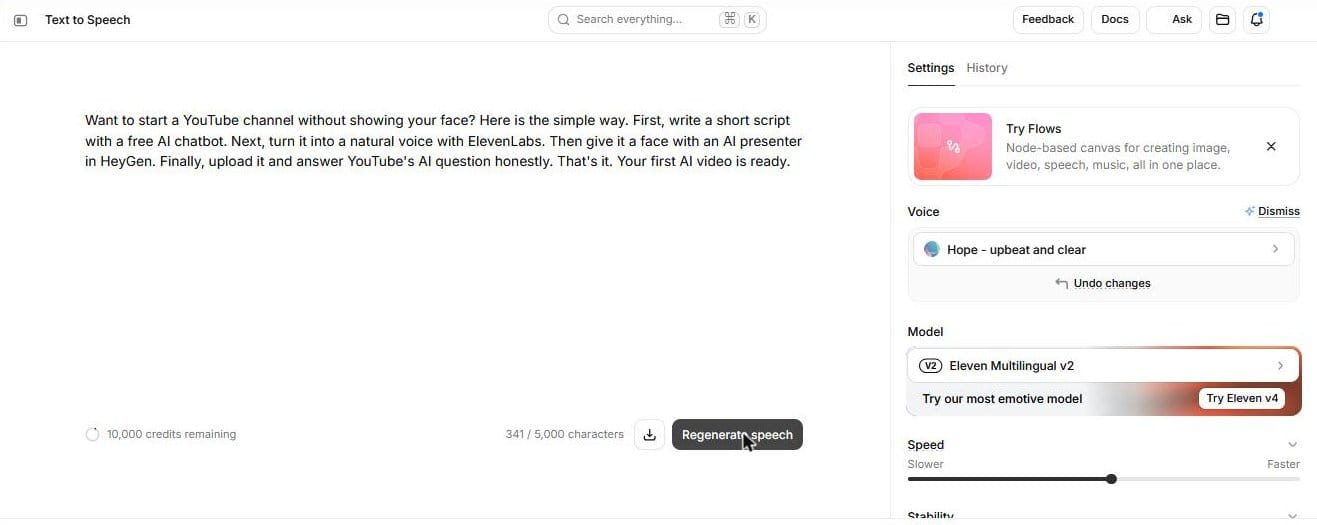
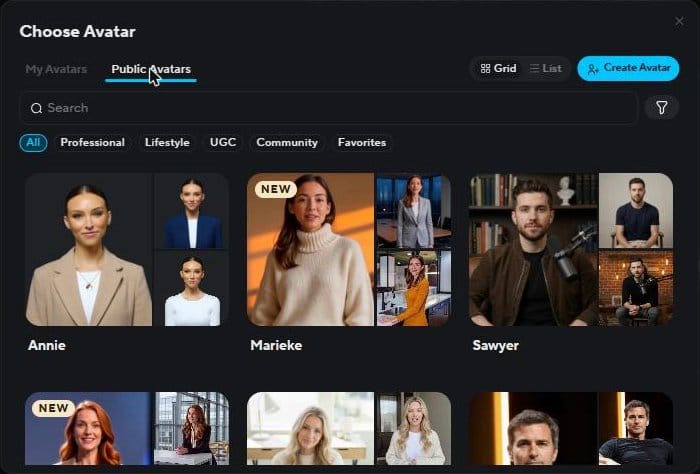
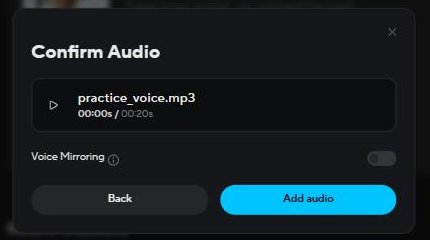
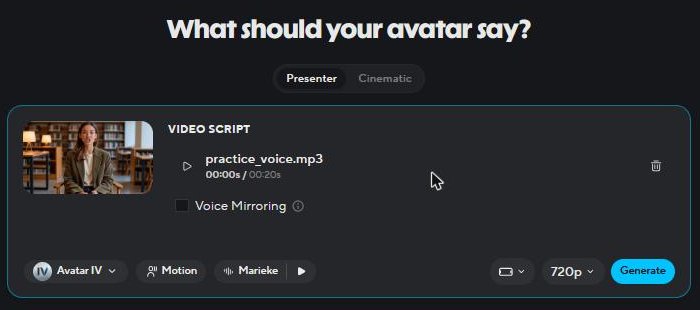
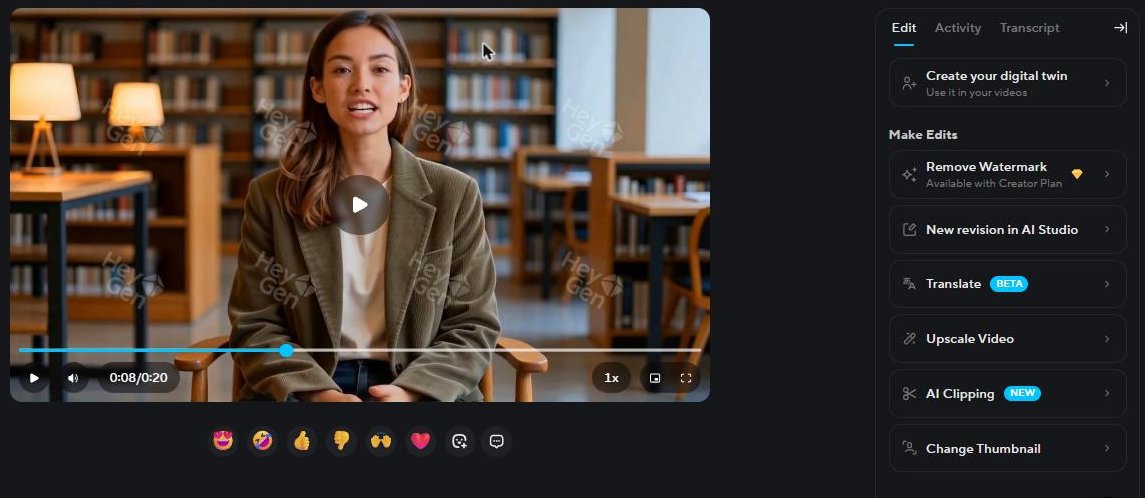
التكلفة: 0 $. استخدم ElevenLabs 341 حرفًا من رصيده المجاني الشهري، واستخدم HeyGen فيديو واحدًا من 3 فيديوهات مجانية في الشهر. حدود حقيقية: فيديو HeyGen المجاني عليه علامة مائية (انظر الخطوة 5)، وخطة ElevenLabs المجانية لا تشمل ترخيصًا تجاريًا. لذلك تحتاج لقناة مربحة إلى ElevenLabs Starter و HeyGen Creator.
جرّب الطريق نفسه: ElevenLabs · HeyGen
قبل أن تبدأ: لمن هذا الدليل، وماذا ستحصل في النهاية
- لمن: المبتدئين الذين لديهم حاسوب أو هاتف، وحساب Google، ولا تتوفر لديهم مهارات مونتاج.
- ما ستبنيه: فيديو قصير واحد بالذكاء الاصطناعي من 20 إلى 45 ثانية (عمودي)، أو فيديو قصة من دقيقة إلى 3 دقائق (أفقي)، يُرفع بالإعدادات الصحيحة.
- الوقت (تقديرنا): من ساعتين إلى 4 ساعات للفيديو الأول، لأنك تتعلم كل أداة مرة واحدة. للمقارنة، يقول Jack Craig إن أول فيديو قصير له استغرق أكثر قليلًا من ساعة من الإنتاج بعد نحو 20 دقيقة من البحث. وهو يعرف الأدوات مسبقًا.
- التكلفة: 0 دولار في المسار المجاني. يبدأ المسار المدفوع من 6 دولارات شهريًا (ElevenLabs Starter، بالسعر المعتاد) ويرتفع من هناك. التفاصيل في جدول الترقيات أدناه.
الدروس الثلاثة التي درسناها
بحثنا في YouTube عن هذا الموضوع، واحتفظنا بالفيديوهات من آخر 12 شهرًا، ثم رتبناها حسب المشاهدات. ثم أخذنا أفضل الدروس الإنجليزية، بفيديو واحد لكل صانع محتوى. (بعض الدروس الهندية حصلت على مشاهدات أكثر، لكن قراءنا يقرؤون الإنجليزية.) قرأنا النص المكتوب لكل فيديو وأهم التعليقات. لم ننسخ كلماتهم أو لقطاتهم. الخطوات أدناه مزيج من عملنا، وتم التحقق منها بالصفحات الرسمية.
| الفيديو | صانع المحتوى | تاريخ النشر | المشاهدات (تمت المراجعة في 29 أكتوبر 2026) | أفضل ما يقدمه |
|---|---|---|---|---|
| I BLEW UP a YouTube Channel in 7 Days with AI | Jack Craig | 21 نوفمبر 2025 | 2,490,744 | بحث الأفكار، وشكل القصة، وإعدادات الرفع، وقراءة التحليلات |
| How to Make Cartoon Videos with AI (Full Tutorial) | Roboverse | 5 نوفمبر 2025 | 1,138,174 | قالب سيناريو بسيط، وشخصيات متسقة، وإعدادات الصوت |
| How to Make Full Cartoon Animation Stories With FREE AI (Step-by-Step) | Africa Amaze | 31 يناير 2026 | 807,553 | مجموعة أدوات مجانية بالكامل، وزوايا الكاميرا، والموسيقى والأصوات المجانية |
ابدأ بفيديو Jack Craig. فهو الوحيد من الفيديوهات الثلاثة الذي يعرض الرحلة كاملة، من قناة فارغة إلى شاشة الرفع والأرقام بعد ذلك. شاهده من أجل طريقة التفكير، لا من أجل الأدوات. لم يذكر اسم أداة توليد الفيديو التي استخدمها أبدًا.
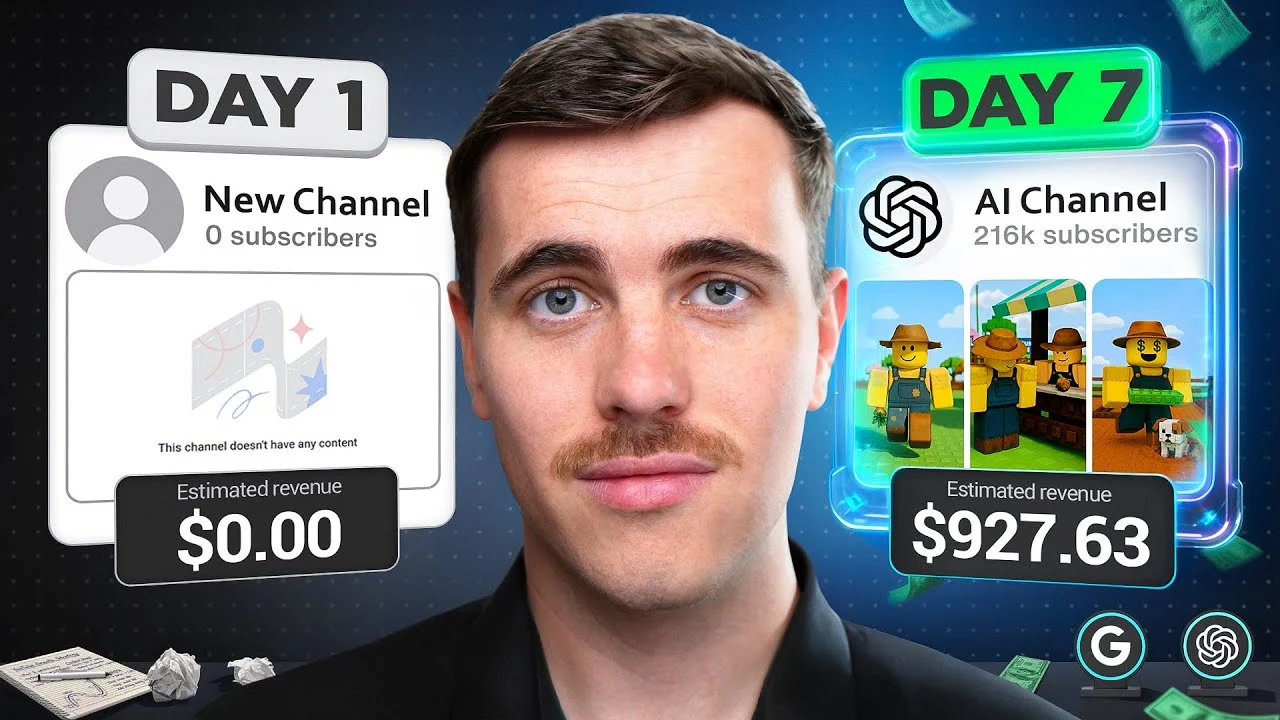
الفيديو: “I BLEW UP a YouTube Channel in 7 Days with AI” من Jack Craig (YouTube). مضمّن مع الإشارة إلى المصدر؛ جميع الملاحظات في هذه المقالة من إعدادنا.
المخطط: العملية كاملة في صفحة واحدة
هذه خريطتنا الخاصة للعملية. كل مربع يمثل مرحلة. التسمية اليسرى تمثل الطريقة المجانية. التسمية اليمنى هي ما يجب مراقبته. المرحلة 8 تعود إلى المرحلة 2، لأن فيديوك الثاني يجب أن يستفيد من الأول.
كيف تصنع فيديوهات ذكاء اصطناعي ليوتيوب في 8 خطوات
هذه النسخة المختصرة. تشرح خريطة الطريق والأقسام الطويلة أدناه كل خطوة، والمطبات، والاختصار المدفوع إذا احتجت إليه.
- جهّز قناتك. سجّل الدخول بحساب Google، وأنشئ القناة، وفعّل التحقق بخطوتين، وقرّر: Shorts (عمودي 9:16) أو فيديوهات طويلة (أفقي 16:9).
- اكتب الفكرة والسيناريو. استخدم روبوت دردشة مجانيًا لتقسيم قصة بسيطة واحدة إلى 5 إلى 10 مشاهد، لكل منها سطر سرد قصير واحد. ضع لحظة قوية في أول 1 إلى 3 ثوانٍ.
- أنشئ الصور. أنشئ صورة واحدة لكل مشهد في Google Flow أو Gemini. أعد استخدام مرجع الشخصية نفسه في كل أمر حتى يبدو البطل متسقًا.
- أضف الحركة. حوّل كل صورة إلى مقطع مدته 5 إلى 10 ثوانٍ باستخدام الاعتمادات اليومية المجانية في Flow، أو استخدم أداة “Create video” في تطبيق YouTube لمقاطع Shorts.
- أضف الصوت والموسيقى والمؤثرات الصوتية. سجّل صوتك أو استخدم أداة تحويل النص إلى كلام يسمح ترخيصها باستخدام يوتيوب. خذ الموسيقى والمؤثرات من مكتبة الصوت في YouTube، مع تصفية النتائج إلى “لا يلزم الإسناد”.
- حرّر. ضع المقاطع والصوت على خط زمني في CapCut، واقطع كل مقطع إلى 1 إلى 3 ثوانٍ لمقاطع Shorts، وأضف الترجمات المكتوبة، وراجع كل إطار بحثًا عن أخطاء الذكاء الاصطناعي.
- ارفع الفيديو بالإعدادات الصحيحة. أضف عنوانًا ووصفًا واضحين، وحدّد الجمهور (مخصص للأطفال أو غير مخصص)، وأجب عن “استخدام الذكاء الاصطناعي” في قسم السمات داخل YouTube Studio.
- راجع وكرّر. بعد بضعة أيام، تحقّق من الاحتفاظ بالمشاهدين ومعدل التمرير في YouTube Analytics، وغيّر شيئًا واحدًا، واصنع الفيديو التالي بقصة مختلفة.
خريطة طريقنا: المراحل والموضوعات الفرعية ومهام التدريب
اضغط على أي مرحلة لفتحها. تعرض كل مرحلة المواضيع الفرعية ومهمة عملية ورابطًا إلى المرحلة الكاملة أدناه. جمعناها من الفيديوهات الثلاثة، ثم صححناها بالصفحات الرسمية اليوم.
ابدأ من هنا: 8 مراحل. المراحل 1 و2 و6 و7 لازمة لكل فيديو. تتغير المراحل 3 و4 و5 حسب الصيغة التي تختارها.
المراحل 1 إلى 4: القناة والنص والصور والحركة
1تجهيز القناةافتح
حساب Google، واسم القناة والمعرّف، والتحقق بخطوتين، واختيار الصيغة. المهمة: اكتب فكرة قناتك في جملة واحدة: “قصص متحركة قصيرة عن ___ لـ ___”.
- 🔑 الحساب والأمان: فعّل التحقق بخطوتين الآن. يطلبه YouTube لاحقًا لتحقيق الربح.
- 📐 Shorts أو الصيغة الطويلة: Shorts: 9:16، والأسهل أن تكون أقل من دقيقة. الطويلة: 16:9، وتحتاج إلى مشاهد أكثر وصوت.
2الفكرة والسيناريوافتح
ادرس ما ينجح، ثم اكتب المشاهد مع السرد. المهمة: اكتب قصة من 6 مشاهد فيها بطل ومشكلة ونهاية مرضية.
- 🔍 البحث: دوّن ما يحدث في كل مشهد من 3 مقاطع Shorts شائعة في مجالك، مع مدتها ومشاهداتها.
- 📝 سيناريو المشهد: المشهد الواحد = صورة واحدة + سطر سرد مدته 5 إلى 10 ثوانٍ.
3الصورافتح
صورة واحدة لكل مشهد، والشخصية نفسها في كل مرة. المهمة: أنشئ بطلك واستخدم تلك الصورة مرجعًا في 3 مشاهد مختلفة.
- 🧑 اتساق الشخصية: استخدم صورة مرجعية والوصف القصير نفسه في كل أمر.
- 🎥 الزوايا: لقطة قريبة، ولقطة عامة، ومن الخلف: تجعل الزوايا المختلفة القصة تبدو كالفيلم.
4الحركةافتح
من الصورة إلى الفيديو، مقطع واحد لكل مشهد. المهمة: حرّك مشهدين باستخدام الاعتمادات اليومية المجانية في Flow.
- 🎞 من الصورة إلى الفيديو: صف الحركة وحركة الكاميرا فقط، لا مظهر الشخصية.
- 💰 الاختصار المدفوع: مقدّم يتحدث أمام الكاميرا: HeyGen. من نص أو مدونة إلى فيديو بلقطات جاهزة: Pictory.
المراحل 5 إلى 8: الصوت والمونتاج والرفع والأرقام
5الصوت والأصواتافتح
السرد والموسيقى والمؤثرات، مع تراخيص يمكنك استخدامها. المهمة: ابحث عن مقطع موسيقي واحد و3 مؤثرات صوتية مُعلَّمة بـ “لا يلزم الإسناد”.
- 🎙 السرد: صوتك الخاص مجاني وملكك بالكامل. الصوت الاصطناعي: تحقّق من ترخيص الخطة أولًا.
- 🎵 الموسيقى والمؤثرات: مقاطع مكتبة الصوت في YouTube آمنة على الفيديوهات المربحة.
6المونتاجافتح
الخط الزمني والإيقاع والترجمات والتصدير. المهمة: صدّر مقطعًا مختصرًا مدته 30 ثانية وشاهده مرتين: مرة مع الصوت، ومرة صامتًا.
- ✂ الإيقاع: في Shorts، اقطع المقاطع إلى 1 إلى 3 ثوانٍ، وأضف مؤثرًا صوتيًا لكل حركة.
- 👀 فحص الجودة: ابحث عن أصابع زائدة، وأشياء تتغير، وأفعال خاطئة.
7الرفع وقواعد YouTubeافتح
العنوان والوصف والجمهور والإفصاح عن الذكاء الاصطناعي وسياسة تحقيق الربح. المهمة: اقرأ أمثلة “المحتوى غير الأصيل” مرة واحدة قبل رفعك الأول.
- 🏷 تسمية استخدام الذكاء الاصطناعي: مشاهد أو موسيقى ذكاء اصطناعي واقعية: أجب بنعم.
- 💵 قواعد تحقيق الربح: يحتاج كل فيديو إلى قصة أو فكرة مختلفة، لا إلى قالب متكرر.
8المراجعة والتكرارافتح
الاحتفاظ بالمشاهدين، ومعدل التمرير، والتعليقات. المهمة: اكتب 3 أسطر بعد كل فيديو: ما نجح، وما فشل، وتغيير واحد.
المرحلة 1: جهّز القناة (الجزء الذي تتجاهله الفيديوهات الثلاثة كلها)
السبب: لا يعرض أي من الدروس الثلاثة مبتدئًا وهو ينشئ حسابًا. يعيد جاك كرايج تسمية قناة قديمة. أما الاثنان الآخران فيبدآن داخل أدوات الذكاء الاصطناعي. عشر دقائق هنا توفر عليك مشاكل لاحقًا.
الطريقة (النقرات بالتفصيل):
- سجّل الدخول إلى YouTube بحساب Google الخاص بك. انقر على صورة ملفك الشخصي، ثم إنشاء قناة.
- اختر معرّفًا بدون مسافات. إذا كان الاسم الأول مأخوذًا، فأضف إليه كلمة قصيرة (يضيف جاك كرايج كلمة “real” في النهاية).
- فعّل التحقق بخطوتين في إعدادات أمان حساب Google. فهو صفحة برنامج شركاء YouTube تذكره كشرط، لذا افعل ذلك الآن.
- اختر تنسيقك. فيديوهات Shorts عمودية (9:16)، والفيديوهات الطويلة أفقية (16:9). يذكّر Roboverse المشاهدين بضبط الصور العمودية لفيديوهات Shorts؛ وهذا أمر يسهل نسيانه ويصعب إصلاحه لاحقًا.
أين تختلف الفيديوهات: يقول جاك كرايج إن حسابك يجب أن يكون عمره سبعة أيام على الأقل وأن يكون له سجل مشاهدة، وإلا قد يعامله YouTube كمحتوى مزعج. هذه تجربته الشخصية. لم نجد هذه القاعدة في صفحات المساعدة الخاصة بـ YouTube. ويشير أحد أعلى التعليقات على فيديوه إلى التعارض مع نصيحته الخاصة “ابدأ اليوم”. حلّنا: افتح القناة اليوم، ثم أنشئ فيديوك الأول خلال الأسبوع أثناء استخدامك العادي لـ YouTube. لن تخسر شيئًا.
تكون قد انتهيت عندما: يكون لقناتك اسم ومعرّف وصورة، ويكون التحقق بخطوتين مفعّلًا. التكلفة: 0 دولار. الوقت: حوالي 15 دقيقة.
نقطة القرار: إذا كانت لديك قناة بالفعل حول موضوع آخر، ففكّر مرتين قبل إعادة تسميتها. يعيد جاك كرايج تسمية قناة قديمة، ويمكنك فعل الشيء نفسه، لكن مشاهديك القدامى قد لا يعجبهم المحتوى الجديد.
تمرين صغير: أكمل هذه الجملة وضعها في وصف قناتك: “قصص قصيرة عن الذكاء الاصطناعي حول ___، لأشخاص يحبون ___.”
المرحلة 2: الفكرة والنص، حيث تُحسم المشاهدات فعلًا
يلخّص أحد أعلى التعليقات على فيديو جاك كرايج الأمر بشكل جيد: لم تكن أدوات الذكاء الاصطناعي هي الاستراتيجية؛ بل كانت البحث والمقدمات الجذابة والقصة. ونحن نتفق معه. فالصور الجميلة لا تستطيع إنقاذ قصة مملة.
بحث في 20 دقيقة
طريقة جاك كرايج، بكلماتنا: ابحث عن ثلاثة فيديوهات Shorts شائعة في مجالك. لكل واحد منها، اكتب ما يحدث في كل مشهد، ومدة كل مشهد، والعنوان، وعدد المشاهدات. ثم اسأل روبوت دردشة عما تشترك فيه. انظر إلى التعليقات أيضًا. في حالته، حصل أحد الفيديوهات على تعليقات أكثر بكثير من المعتاد، وأشارت التعليقات إلى تفصيلة في القصة أحبها الناس. فاستخدم تلك التفصيلة في فيديوه.
خطأ شائع: نسخ قناة واحدة بالكامل. يحذّر جاك كرايج من ذلك، وكذلك تفعل قواعد الربح في YouTube (انظر المرحلة 7). استعر النمط، لا القصة.
وكن حذرًا أيضًا مع الألعاب والأفلام والعلامات التجارية التي لا تملكها. فاختبار الفيديو الأول لجاك كرايج مبني على لعبة شهيرة. استخدام شخصيات شركة أخرى يحمل خطر حقوق النشر؛ لم نتحقق من قواعد تلك اللعبة، لذا أنشئ شخصياتك الخاصة متى استطعت.
اكتب النص على شكل مشاهد
يقدم Roboverse أسهل طريقة للمبتدئ. اطلب من روبوت دردشة (ChatGPT أو Gemini، وكلاهما لديه نسخ مجانية) قصة قصيرة ببطل واحد، وشرير واحد، وقوس بسيط، مقسّمة إلى 3 إلى 10 مشاهد. يحصل كل مشهد على وصف قصير وسطر سرد مدته من 7 إلى 10 ثوانٍ. قوالب الأوامر الكاملة له موجودة في وصف فيديوه. وقد سأل أحد المعلّقين عن الأوامر، وهي موجودة هناك.
يضيف جاك كرايج ترقية واحدة: عنصر صراع في المنتصف. يتكون شكل قصته من: مقدمة، ثم تصاعد الأحداث، ثم صراع، ثم عودة، ثم خاتمة. يجعل الصراع القصة أقل قابلية للتنبؤ.
| الفيديو | كيف يكتبون القصة | الأفضل لـ |
|---|---|---|
| Jack Craig | ابحث عن Shorts شائعة، ثم قوس قصصي فيه صراع وعودة | الفيديو الثالث فما بعد |
| Roboverse | قالب روبوت الدردشة: بطل، وشرير، ومشاهد مع سرد | فيديوك الأول (اختيارنا) |
| Africa Amaze | يكتب أوامر مشاهد مفصلة وطويلة يدويًا؛ حوارات بدلًا من السرد | قصص بأسلوب الأفلام، لاحقًا |
تكون قد انتهيت عندما: لديك من 5 إلى 10 مشاهد، لكل منها سطر نصي واحد، وفي المشهد الأول حركة أو مفاجأة خلال أول 1 إلى 3 ثوانٍ. التكلفة: 0 دولار.
تمرين صغير: أعطِ روبوت الدردشة هذه الفكرة: “روبوت صغير يخاف من الظلام”. اطلب 6 مشاهد مع صراع في المشهد 4. ثم أعد كتابة المقدمة بنفسك.
هل تريد الكسب من هذا يومًا ما؟ اقرأ أولًا قائمتنا الصادقة بـ طرق واقعية لكسب المال بالذكاء الاصطناعي . تشرح القائمة لماذا لا تُعد ادعاءات “المال السهل” في الصور المصغرة خطة.
المرحلة 3: صور لكل مشهد، مع الوجه نفسه في كل مرة
يصنع جميع المبدعين الثلاثة الصور أولًا ثم يحركونها لاحقًا. هذه أرخص طريقة، لأن الصورة الثابتة تكلف أقل (أو لا تكلف شيئًا) ويمكنك إعادة إنتاجها بسرعة.
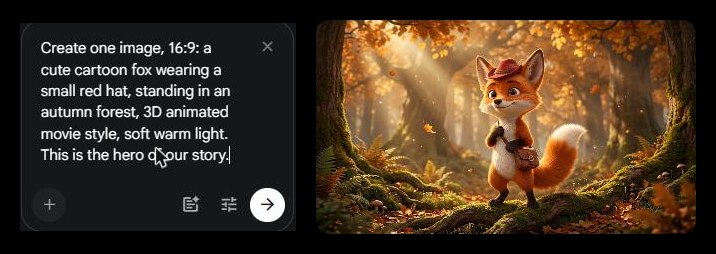
الأداة المجانية، وما الذي تغيّر منذ الفيديوهات
استخدم Africa Amaze أداة Google ImageFX للصورة الأولى، وLM Arena لزوايا الكاميرا. وقد تغيّر كلاهما. تحققنا في 29 أكتوبر 2026: عنوان ImageFX القديم يعيد الآن التوجيه إلى Google Flow (flow.google.com)، وlmarena.ai يعيد التوجيه الآن إلى arena.ai. يشير أحد أعلى التعليقات على فيديوه إلى التغيير نفسه. لذا، في عام 2026، يمكن للمبتدئين إنشاء الصور مباشرة في Google Flow. تقول صفحة أرصدة Flow من Google إن المستخدمين المجانيين ما زالوا يستطيعون إنشاء الصور حتى في الأوقات المزدحمة التي قد يُحظر فيها إنشاء الفيديو المجاني. لا تذكر الصفحة سعر الصورة، لذا لا نزعم سعرًا.
خيارات صور أخرى جربناها وكتبنا عنها: Nano Banana (نموذج الصور من Google، وهو الذي أعجب Africa Amaze أكثر من غيره لشبكة الرسم القصصي الخاصة به)، و Leonardo AI للفن ذي الأسلوب المحدد.
الحفاظ على ثبات الشخصية
- جاك كرايج: كانت أول صورة له من ChatGPT ضعيفة. عدّل الأمر وأضاف صورًا مرجعية، فتحسنت النتيجة كثيرًا. الدرس: لا تقبل النتيجة الأولى أبدًا.
- Roboverse: يستخدم ميزة “Characters” في OpenArt. تصف الشخصية مرة واحدة، وتختار أسلوبًا، وتعيد استخدامها باسمها. تعمل الميزة بشكل جيد، لكن OpenArt أداة مدفوعة يروّج لها، لذا فهي ليست ضمن مسارنا المجاني.
- Africa Amaze: يطلب شبكة رسم قصصي من 9 إطارات لمشهد واحد (لقطات مقربة، ولقطة عامة، ومن الخلف) في أمر واحد، ثم يقص كل إطار. ويقول إن حيلة “extract frame” بالذكاء الاصطناعي تغيّر الزاوية أحيانًا، لذا يقص يدويًا باستخدام محرر الصور في Windows وينقر Save as a copy حتى يبقى الأصل آمنًا.
الأنسب للمبتدئ: اصنع صورة نظيفة واحدة لبطلك، واحفظها، وأرفقها كمرجع في كل أمر جديد. اكتب الوصف القصير نفسه في كل مرة (اللون، الملابس، قطعة مميزة واحدة). جرّب خدعة الشبكة في الفيديو الثالث أو الرابع.
خطأ شائع: الخلط بين شخصيتين في الأمر. يحذّر Roboverse من أنك إذا بدّلت الأسماء، “تصبح الأمور غريبة”. احتفظ بملاحظة صغيرة: الشخصية 1 = السنجاب، الشخصية 2 = الثعلب.
تكون قد انتهيت عندما: كل مشهد له صورة واحدة بالشكل الصحيح (9:16 أو 16:9)، ويبدو البطل متطابقًا في جميعها. الوقت: من 30 إلى 60 دقيقة تقريبًا في المرة الأولى (تقديرنا).
المرحلة 4: تحريك الصور
هنا يكون للمسار المجاني أكبر عدد من القيود، لذا خطّط لرصيدك.
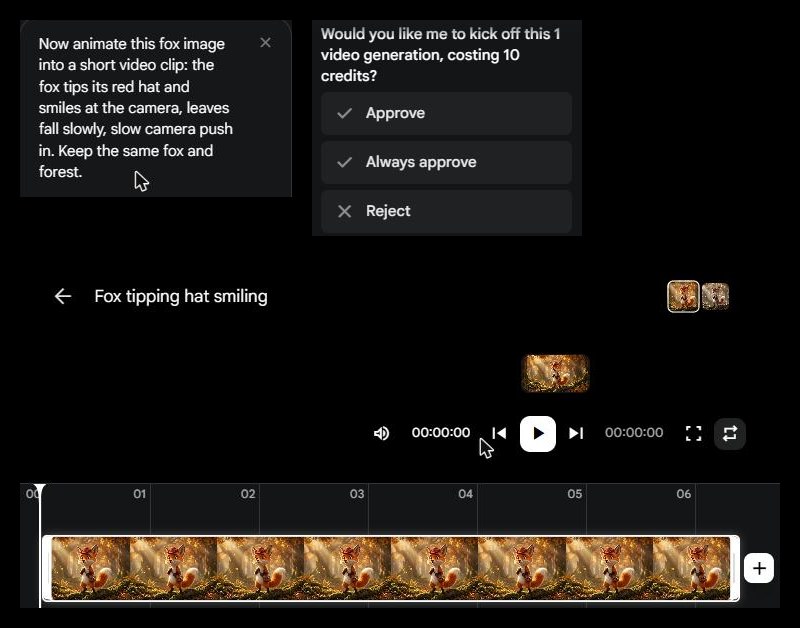
الخيار المجاني أ: Google Flow
استخدم Africa Amaze وضع “Frames to video” في Flow: صورة بداية (مشهد فارغ) وصورة نهاية (الخيول واقفة فيه)، فيحرّك الذكاء الاصطناعي الخيول وهي تمشي إلى المشهد. أبقى عدد المخرجات على 1 لتوفير الرصيد المجاني. الحدود الرسمية اليوم (تم التحقق منها في 29 Oct 2026، صفحة رصيد Google Flow):
- يحصل المستخدمون المجانيون على 50 رصيد Flow يوميًا، والرصيد غير المستخدم لا يُرحَّل.
- لغير المشتركين: Veo 3.1 Lite يكلّف 10 أرصدة، وVeo 3.1 Fast يكلّف 20 رصيدًا، وVeo 3.1 Quality (فيديوهات مدتها 8 ثوانٍ) يكلّف 100 رصيد.
- بين الساعة 2 مساءً و5 مساءً تقريبًا بتوقيت UTC، قد لا يتمكن المستخدمون المجانيون من إنشاء فيديوهات. أما الصور فتعمل.
- رفع الدقة إلى 4K متاح فقط لمشتركي Ultra.
لذلك يمنحك اليوم المجاني بضع مقاطع قصيرة، لا فيلمًا كاملًا. قد يحتاج فيديو Short من 6 مشاهد إلى رصيد يومين أو ثلاثة أيام مجانية. وهذا مناسب للتعلّم.
الخيار المجاني ب: أدوات YouTube نفسها (لفيديوهات Shorts فقط)
داخل تطبيق YouTube للجوال، اضغط على Create، ثم أيقونة اللمعة في أعلى اليمين، ثم Create video، وتقول صفحة المساعدة الخاصة بميزات الذكاء الاصطناعي في Shorts من YouTube إنها تنشئ مقاطع تصل إلى 10 ثوانٍ من أمر نصي (مع ما يصل إلى 3 صور مرجعية)، وتوجد أيضًا ميزة Photo to video، وتتطلب هذه الميزات ضبط لغة الجهاز على الإنجليزية، وبعضها غير متاح في المنطقة الاقتصادية الأوروبية أو المملكة المتحدة أو سويسرا. وهناك تفصيل لطيف: تُعلن الأداة عن استخدام الذكاء الاصطناعي نيابةً عنك تلقائيًا. ولا تذكر صفحة المساعدة سعرًا، لذلك لا نقول إنها مجانية إلى الأبد.
وماذا عن Grok وKling؟
صنع Africa Amaze معظم المقاطع في أداة “Imagine” من Grok، التي كانت مجانية وقت التصوير. ويقول أحد التعليقات الأعلى تحت الفيديو الخاص به إن فيديو Grok لم يعد مجانيًا. لم نتمكن من تأكيد ذلك في صفحة أسعار xAI نفسها اليوم، فلا تبنِ خطتك عليه. أما Roboverse فيستخدم Kling 2.1 أو 2.5 داخل OpenArt، وهو مدفوع. وJack Craig لا يذكر اسم مولّده أبدًا. والسؤال الأكثر إعجابًا تحت الفيديو الخاص به يسأل كم أنفق عليه. ولا توجد إجابة، لذا لا نستطيع إخبارك.
لا تفعل هذا: يقترح Africa Amaze فتح حساب بريد إلكتروني آخر عند بلوغ الحد اليومي. قد يخالف إنشاء حسابات إضافية للالتفاف على الحدود شروط الأداة ويعرّض حسابك الرئيسي للخطر. انتظر رصيد الغد بدلًا من ذلك.
متى تستحق الأداة المدفوعة؟
هناك نوعان من الفيديو لا يناسبهما مسار “الصورة ثم الحركة” جيدًا:
- مقدّم يتحدث أمام الكاميرا (فيديوهات الشرح والنصائح والأخبار). أداة الأفاتار بالذكاء الاصطناعي أسرع. يعرض دليل HeyGen مشروعًا كاملًا. تمنحك خطة HeyGen المجانية 3 فيديوهات بعلامة مائية شهريًا، بمدة تصل إلى دقيقة واحدة لكل فيديو (تم التحقق في 29 Oct 2026).
- تحويل نص أو مقال إلى فيديو بلقطات جاهزة (فيديوهات شرح بلا ظهور وجه). تقوم Pictory بذلك؛ اقرأ مراجعة Pictory لمعرفة الإيجابيات والسلبيات. تقدّم Pictory تجربة مجانية لمدة 14 يومًا، وليست خطة مجانية.
لست متأكدًا من النوع الذي تحتاجه؟ يصنّفها دليلنا عن أنواع مولّدات الفيديو بالذكاء الاصطناعي حسب المهمة (أفاتار، نص إلى فيديو، لقطات جاهزة، مونتاج).
تمرين صغير: في أمر واحد، صف الحركة والكاميرا فقط (“الروبوت يمشي نحو الكاميرا، مع اقتراب بطيء”). لا تصف شكل الروبوت؛ فالصورة تُظهره بالفعل. ويتبع قالب أمر الفيديو الخاص بـ Roboverse القاعدة نفسها.
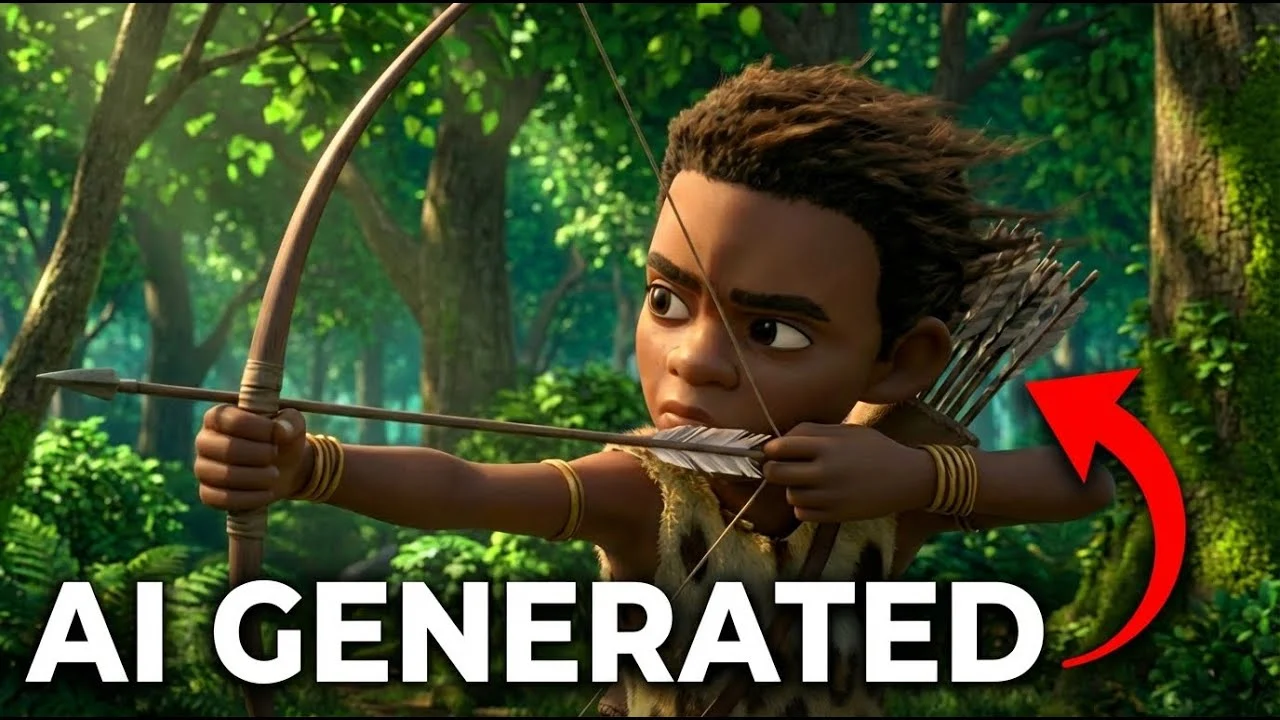
الفيديو: “How to Make Full Cartoon Animation Stories With FREE AI (Step-by-Step)” من Africa Amaze. تغيّرت بعض الأدوات فيه (انظر المرحلتين 3 و4 أعلاه).
المرحلة 5: الصوت والموسيقى والمؤثرات (وفخ الترخيص)
يجعل الصوت المقاطع المُنشأة بالذكاء الاصطناعي تبدو حيّة. وهنا أيضًا يخالف المبتدئون القواعد دون أن يدركوا.
السرد
يصنع Roboverse التعليق الصوتي باستخدام ElevenLabs داخل OpenArt ويشارك إعداداته: الثبات حوالي 0.6، والتشابه 0.5، والمبالغة في الأسلوب 0.1، والسرعة 0.9 لراوٍ هادئ. وهو يولّد كل الجمل دفعة واحدة ثم يقطعها لاحقًا. هذه نصيحة ذكية: أنهِ كل جملة بشكل واضح فيترك الذكاء الاصطناعي وقفة يمكنك قصّها.
الخطوة التي يتخطاها الثلاثة: الترخيص. تمنح خطة ElevenLabs المجانية 10,000 رصيد شهريًا (حوالي 10 دقائق)، وقد تحققنا من ذلك في صفحة الأسعار الرسمية في 29 Oct 2026. لكن صفحة المساعدة الخاصة بـ ElevenLabs تقول إن الخطة المجانية ليس لها ترخيص تجاري ولا يمكن استخدامها لأي غرض تجاري، وإن المحتوى المجاني يجب أن يذكر ElevenLabs (“elevenlabs.io” أو “11.ai”) في العنوان. والقناة المربحة على YouTube تجارية. لذا: الخطة المجانية للتدريب، وخطة مدفوعة (Starter بسعر $6 شهريًا بالسعر العادي، وتضيف الترخيص التجاري) حين تخطط للربح.
البديل المجاني هو صوتك أنت. فهو لا يكلّف شيئًا وتملكه. وتقول صفحة المساعدة الخاصة بـ YouTube أيضًا إن استنساخ صوتك أنت للتعليق الصوتي لا يتطلب إفصاحًا عن استخدام الذكاء الاصطناعي. لمزيد من خيارات الصوت، اطّلع على دليل ElevenLabs للصوتو مقارنة ElevenLabs وMurf وقائمتنا أدوات استنساخ الصوت.
الحوار (شخصيتان تتحدثان)
يطلب Africa Amaze من Gemini كتابة “وصف صوت” ثابت لكل شخصية (العمر والنبرة والبلد للّهجة) ويلصقه قبل كل جملة، ليبقى الصوت نفسه. ويُبقي كل جملة قصيرة ويقسّم الخطابات الطويلة إلى أجزاء، حتى لا يتعجّل الصوت. جاءت المقاطع المُنشأة مع موسيقى خلفية لم يردها، فنظّف الحوار في Adobe Podcast. لم نتحقق من حدود الخطة المجانية في Adobe Podcast اليوم، لذلك لا نقدّم أرقامًا.
الموسيقى والمؤثرات الصوتية
استخدم مكتبة YouTube الصوتية (YouTube Studio، القائمة اليسرى، Audio Library، أو youtube.com/audiolibrary). يأخذ Africa Amaze فقط المقاطع التي تقول “No attribution required”. وتؤكد صفحة مساعدة مكتبة YouTube الصوتية المرشّحات مطلوب ذكر المصدر و ذكر المصدر غير مطلوب، ويذكر أن صنّاع المحتوى في برنامج الشركاء يمكنهم تحقيق الدخل من الفيديوهات التي تستخدم موسيقى ومؤثرات مكتبة الصوت. إذا اخترت مقطوعة بترخيص Creative Commons، فعليك ذكر الفنان في الوصف.
هل تصنع أغانيك بالذكاء الاصطناعي؟ اقرأ دليل Suno AI للموسيقى، ولاحظ أن صفحة الإفصاح في YouTube تدرج الموسيقى المولّدة بالذكاء الاصطناعي ضمن المحتوى الذي يحتاج إلى وسم الذكاء الاصطناعي.
تنتهي هذه المرحلة عندما يصبح لديك تعليق صوتي (أو حوار)، ومقطوعة موسيقية واحدة، وبعض المؤثرات الصوتية، وتعرف ترخيص كل واحد منها. التكلفة: 0 دولار في المسار المجاني.
المرحلة 6: المونتاج بأسلوب Shorts لا بأسلوب عرض الشرائح
يقوم Roboverse بالمونتاج في CapCut. أما Africa Amaze فاستخدم Adobe Premiere Pro (مدفوع) وتخطى جزء المونتاج لأن فيديوهه كان طويلاً أصلاً. ويعرض Jack Craig الخط الزمني لديه دون أن يُظهر التطبيق. بالنسبة للمبتدئ، CapCut هو أبسط بداية مجانية. تُظهر صفحة الأسعار (جرى التحقق منها في 29 Oct 2026) خطة مجانية تتضمن “Basic editing tools” وقوالب مجانية؛ وسعر Pro مدرج بـ USD 11 شهرياً أو USD 71.99 سنوياً، وتقول CapCut إن الأسعار “for reference only”. ولا تذكر الصفحة شيئاً عن التصدير المجاني أو العلامات المائية، لذا تحقق قبل أن تعتمد على أي ميزة.
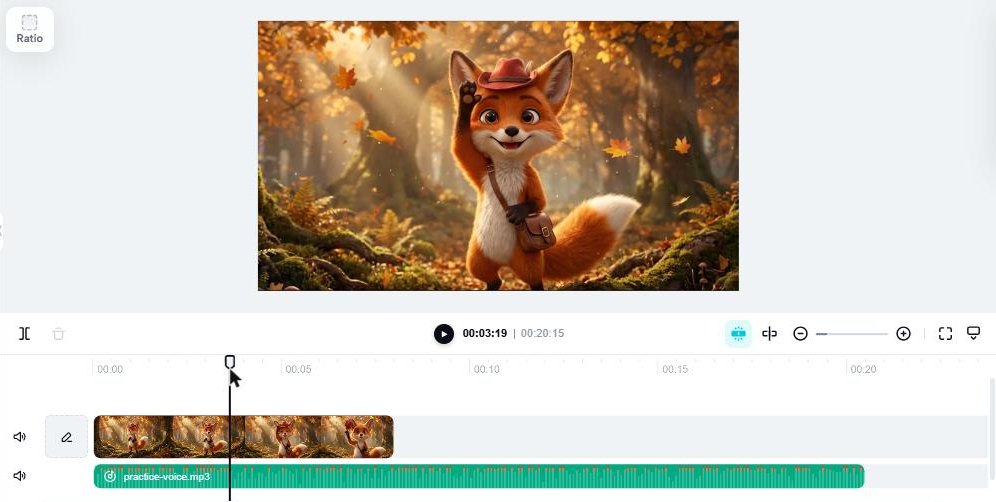
- أنشئ مشروعاً جديداً بالشكل الصحيح (9:16 لمقاطع Shorts).
- اسحب مقاطعك بترتيب المشاهد، ثم التعليق الصوتي، ثم الموسيقى على مسار أدنى.
- اجعل مدة المقاطع من 1 إلى 3 ثوانٍ في Shorts. هذه نصيحة Jack Craig بشأن الإيقاع.
- أضف مؤثرات صوتية لكل حركة (خطوات، باب، صوت اندفاع).
- أضف ترجمة نصية على الشاشة. كثيرون يشاهدون والصوت مغلق.
- صدّر الفيديو وشاهده مرتين: مرة بالصوت ومرة بدونه.
خطأ من التعليقات: تحت فيديو Africa Amaze لاحظ أحد المشاهدين أن شخصية “shot his bow instead of the arrow”. يرتكب الذكاء الاصطناعي هذه الأخطاء باستمرار. شاهد كل مقطع ببطء قبل استخدامه، وأعد توليده أو احذف الإطارات السيئة.
لا تُخفِ العلامات المائية. يذكر Africa Amaze أن مقطع Flow كان يحمل علامة مائية غطّتها أشرطته السوداء السينمائية. لا تخطط اعتماداً على ذلك. إذا أضافت أداة مجانية علامة مائية، فاقبلها أو قم بالترقية.
يكون المونتاج جاهزاً عندما يصبح لديك ملف واحد مصدَّر مدته أقل من دقيقة (لمقاطع Shorts) وتشاهده أنت نفسك حتى النهاية.
المرحلة 7: الرفع، وقواعد YouTube للمحتوى المصنوع بالذكاء الاصطناعي
وحده Jack Craig يعرض عملية الرفع. يكتب عنواناً بسيطاً يوضح ما يحدث (مع رمزين تعبيريين)، ويكرره في الوصف مع #shorts، ويضيف بعض الوسوم، ويحدد “not made for kids”، ويشاهد الفيديو القصير مرة أخيرة قبل النشر. ولا يذكر أي من الفيديوهات الثلاثة إفصاح YouTube عن الذكاء الاصطناعي. إليك ما تقوله صفحات YouTube نفسها، وقد جرى التحقق منها في 29 Oct 2026.
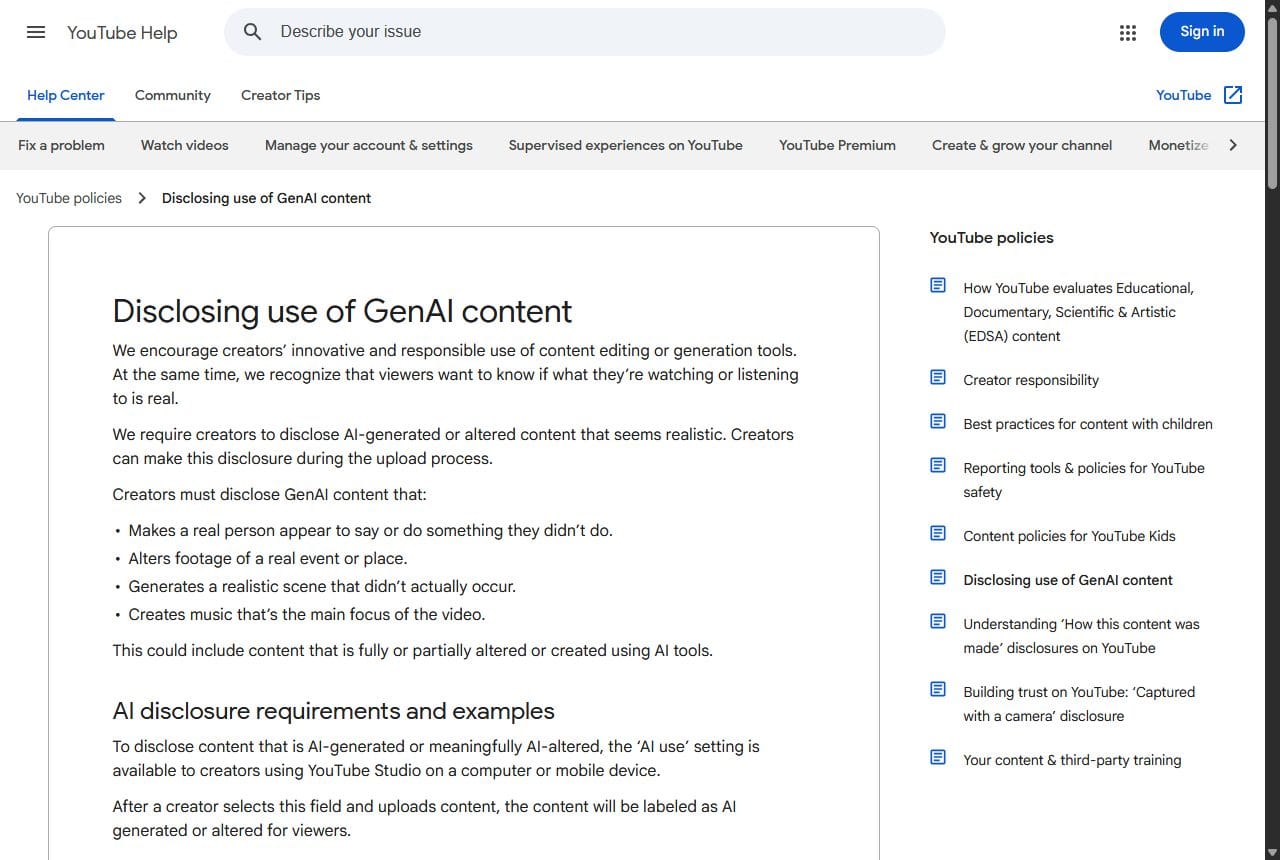
1. إفصاح “AI use” في YouTube Studio
المصدر: Disclosing use of GenAI content (YouTube Help).
- أين: أثناء الرفع في YouTube Studio (على الكمبيوتر أو الهاتف)، في قسم Attributes وتحت AI use، اختر Yes or No. قد تسمّي الشروحات الأقدم هذا الخيار “Altered content”؛ أما صفحة المساعدة فتستخدم الآن “AI use”.
- أجب بـ Yes عندما يكون المحتوى الواقعي قد صُنع أو تغيّر بشكل جوهري بالذكاء الاصطناعي، مثل إظهار شخص حقيقي يقول شيئاً لم يقله، أو لقطات معدّلة لحدث أو مكان حقيقي، أو مشهد واقعي لم يحدث أبداً، أو موسيقى مولّدة بالذكاء الاصطناعي.
- لا حاجة إلى الإفصاح عن المحتوى غير الواقعي بوضوح (مثال YouTube: راكب على حصان وحيد القرن)، أو فلاتر التجميل أو الألوان، أو استخدام الذكاء الاصطناعي في النص أو المخطط أو العنوان أو الصورة المصغرة، أو الترجمة النصية، أو تحسين الدقة، أو استنساخ صوتك أنت.
- أين تظهر الوسمة: على مشغّل الفيديو للموسيقى المولّدة بالذكاء الاصطناعي أو المحتوى الواقعي الفوتوغرافي، أو في الوصف الموسّع في الحالات الأخرى.
- قد تضيف YouTube الوسمة بنفسها، مثلاً للمحتوى المصنوع بأدوات الذكاء الاصطناعي من YouTube أو الملفات التي تحمل بيانات C2PA. وسيصلك إشعار في Studio.
- العقوبة: قد يواجه صنّاع المحتوى الذين يستمرون في عدم الإفصاح إزالة المحتوى أو الإيقاف من برنامج الشركاء.
- خبر جيد: تقول YouTube إن الإفصاح عن محتوى الذكاء الاصطناعي وحده لن يحدّ من جمهور الفيديو ولا من أهليته لتحقيق الدخل.
قاعدتنا البسيطة: سنجاب كرتوني لطيف ليس حقيقياً بوضوح. أما عاصفة واقعية تضرب مدينة حقيقية فهي حقيقية. وإذا كنت في شك، أجب بـ Yes؛ فهذا لا يكلفك شيئاً.
2. سياسة تحقيق الدخل المتعلقة بـ “inauthentic content”
المصدر: YouTube channel monetization policies. في 15 July 2025 غيّرت YouTube اسم سياستها “repetitious content” إلى inauthentic content وأوضحت أنها تشمل المحتوى المتكرر أو المنتَج بكميات كبيرة. ومن الأمثلة التي لن تسمح بتحقيق الدخل منها:
- محتوى متشابه أو متكرر ذو قيمة تعليمية قليلة؛
- شخصيات توضع في الموقف نفسه مراراً وبالنتيجة نفسها؛
- عروض شرائح الصور، أو القصص ذات القوالب الجاهزة، أو النصوص المتحركة التي لا تحتوي على قصة أو تحتوي على القليل منها؛
- محتوى مولّد بالذكاء الاصطناعي بقوالب عامة أو غير أصلية يعطي انطباعاً بالإنتاج الكمي.
المسموح به: لا مشكلة في تكرار المقدمة والخاتمة نفسيهما ما دام الجزء الرئيسي من كل فيديو مختلفاً، ولا مشكلة في السلسلة ما دام لكل فيديو قصته أو فكرته الخاصة. وفي الصفحة نفسها قاعدة منفصلة بعنوان reused content وهي: لا تحقيق للدخل من المحتوى المنسوخ من مصادر أخرى دون تغييرات حقيقية أو تعليق.
ماذا يعني هذا لك: خطة “قالب واحد، 100 فيديو في الأسبوع” التي تُباع في بعض الصور المصغرة هي تماماً ما تصفه هذه السياسة. ودرس Jack Craig نفسه يشير في الاتجاه ذاته: بعد أن اشتكى المشاهدون من أن قصته الثانية كانت أكثر من اللازم، ينصح بإبقاء مواضيع الذكاء الاصطناعي واقعية، ويحذّر من أن مجالات الذكاء الاصطناعي القائمة على الحيل تتلاشى بسرعة.
3. أساسيات الجمهور وتحقيق الدخل
- Made for kids: تطلب YouTube من كل صانع محتوى، في كل بلد، أن يحدد ما إذا كانت الفيديوهات مصنوعة للأطفال، وتحذّرك من الاعتماد على أنظمتها لتحديد ذلك نيابة عنك (YouTube Help). قد تُصنَّف القصص الكرتونية للأطفال الصغار على أنها “made for kids”. أجب بصدق.
- برنامج الشركاء: تحتاج إلى 1,000 مشترك بالإضافة إلى 4,000 ساعة مشاهدة عامة صالحة في آخر 12 شهراً أو 10 million مشاهدة صالحة لمقاطع Shorts في آخر 90 يوماً، والتحقق بخطوتين، وعدم وجود مخالفات نشطة لإرشادات المجتمع، وحساب AdSense مرتبط (YouTube Help).
تكون قد انتهيت عندما: الفيديو عام، والجمهور محدد، وأجبت عن “استخدام الذكاء الاصطناعي” بصدق.
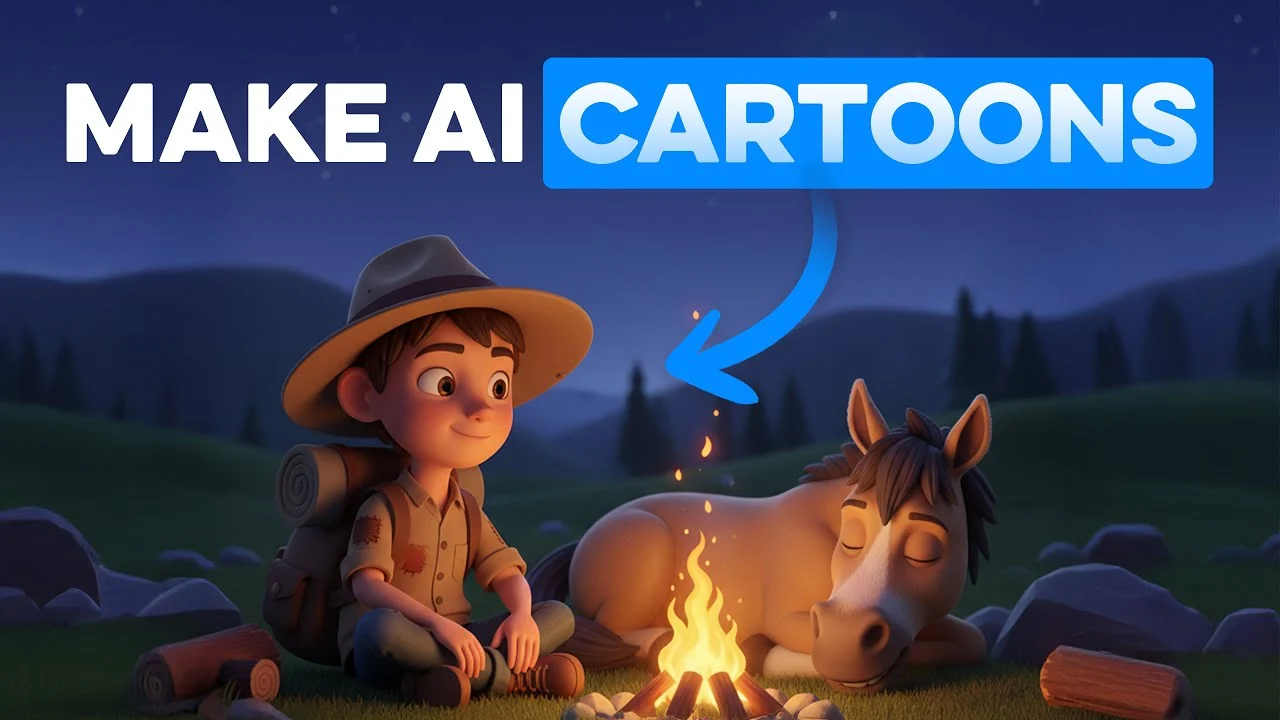
فيديو: “How to Make Cartoon Videos with AI (Full Tutorial)” من Roboverse. مفيد لقالب السيناريو وإعدادات الصوت؛ لاحظ أن الأداة التي يستخدمها (OpenArt) مدفوعة.
المرحلة 8: اقرأ الأرقام، ثم أنشئ الفيديو الثاني
يقضي Jack Craig معظم فيديوه هنا، وهذا الجزء هو الأكثر فائدة للمبتدئين. في YouTube Studio Analytics يراقب رقمين على Shorts:
- معدل التمرير (في خلاصة Shorts، كم عدد الأشخاص الذين بقوا بدلاً من التمرير بعيداً). يقول إنه يستهدف نحو 80%، وإن ضعف الرفع الأول أمر طبيعي في قناة جديدة.
- متوسط مدة المشاهدة مقارنةً بطول الفيديو.
يستخدم أيضاً إيقاعه الخاص في الرفع للفيديوهات الخمسة الأولى: انتظر 48 ساعة على الأقل، وأعد النشر عندما تبقى المشاهدات الفعلية منخفضة لفترة. هذه قاعدته الشخصية من قنواته، وليست قاعدة من YouTube. تعامل معها على أنها تجربة صانع محتوى واحد.
تتوافق درسان قصيران من التعليقات تحت فيديوه مع ما نلاحظه: الفيديوهات الأولى تدريب، وأهم شيء هو الجملة الافتتاحية في أول 1 إلى 3 ثوانٍ. لا تحكم على قناتك من الفيديو الأول.
تدير مدونة إلى جانب قناتك؟ Google Search Console يُظهر البحوث التي تجلب الناس إلى موقعك، وهو مصدر جيد لأفكار الفيديو أيضاً.
تمرين صغير: بعد 3 أيام، اكتب ثلاثة أسطر: شيء نجح، وشيء فشل، وتغيير واحد للفيديو الثاني. غيّر شيئاً واحداً في كل مرة.
الترقيات المدفوعة: ما تكلفه اليوم، ومتى تنتقل
جميع الأسعار أدناه تم التحقق منها في صفحات الأسعار الرسمية بتاريخ 29 أكتوبر 2026، بالدولار الأمريكي. الأسعار تتغير؛ تحقق من الصفحة قبل الدفع.
| الأداة | الخيار المجاني | أول خطة مدفوعة | انتقل عندما… |
|---|---|---|---|
| ElevenLabs (صوت الذكاء الاصطناعي) | 10 آلاف رصيد شهرياً (نحو 10 دقائق)، بدون ترخيص تجاري، مع اشتراط الإسناد | Starter: 6 دولارات شهرياً بالسعر المعتاد (ظهر على الصفحة عرض للشهر الأول بنحو دولار واحد). Creator: 22 دولاراً شهرياً بالسعر المعتاد. | تريد تحقيق الربح من فيديوهات بصوت ذكاء اصطناعي |
| HeyGen (مقدمون بالذكاء الاصطناعي) | 3 فيديوهات شهرياً، عليها علامة مائية، حتى دقيقة لكل فيديو، بدون بطاقة ائتمان | Creator: 29 دولاراً شهرياً، أو 24 دولاراً شهرياً عند الدفع سنوياً | تريد مقدماً يتحدث دون أن تصوّر نفسك |
| Pictory (من النص إلى الفيديو) | تجربة لمدة 14 يوماً: 3 فيديوهات حتى 5 دقائق، بدقة 720p، مع علامة Pictory | Starter: 29 دولاراً شهرياً، أو 25 دولاراً عند الفوترة سنوياً | تحوّل النصوص أو مقالات المدونة إلى فيديوهات من لقطات المخزون كل أسبوع |
| CapCut (المونتاج) | خطة مجانية، وأدوات تحرير أساسية | Pro: 11 دولاراً شهرياً أو 71.99 دولاراً سنوياً (“للمرجعية فقط”) | تحتاج إلى قوالب متميزة أو ميزات الذكاء الاصطناعي |
| Google Flow (صور + فيديو Veo) | 50 رصيداً يومياً، بدون ترحيل | خطط Google AI؛ لم نتحقق من أسعارها اليوم، لذلك لم نذكر أي سعر | الأرصدة اليومية تبطئ عملك كل أسبوع |
المصادر: elevenlabs.io/pricing و heygen.com/pricing و pictory.ai/pricing و capcut.com/pricing و support.google.com/flow/answer/16526234. لم نتمكن من تحميل صفحة أسعار Canva اليوم (حجبت فحصنا)، لذلك لم ندرج حدود Canva.
إفصاح الروابط التابعة: الأزرار الثلاثة أدناه روابط تابعة. قد نحصل على عمولة إذا اشتريت، دون أي تكلفة إضافية عليك. جرّب كل خطة مجانية أو تجربة أولاً. المزيد عن كيفية اختيارنا: الأدوات الموصى بها.
جرّب الخطة المجانية لـ ElevenLabs
أنشئ 3 فيديوهات مجانية على HeyGen
ابدأ تجربة Pictory
نقاط القرار: تخطَّ ما لا تحتاجه
- Shorts فقط، وعلى الهاتف فقط؟ استخدم Create video أداة تطبيق YouTube للمقاطع، وتخطَّ Flow في المرحلة 4. عدّل في CapCut للهاتف.
- شرح بلا وجه، وليس قصة؟ تخطَّ المرحلة 3 (الصور). اكتب النص، ثم استخدم لقطات المخزون (تجربة Pictory) أو تسجيلات شاشتك، إضافة إلى صوتك.
- رأس يتحدث دون كاميرا؟ تخطَّ المرحلتين 3 و4. استخدم مقدماً من HeyGen، وتذكّر أن الخطة المجانية عليها علامة مائية.
- قناة موسيقى؟ المرحلة 5 هي مرحلتك الأساسية، والموسيقى بالذكاء الاصطناعي تحتاج إلى وسم الذكاء الاصطناعي (المرحلة 7).
- لا تخطط لتحقيق الربح بعد؟ الأصوات المجانية مع الإسناد مناسبة للتدريب. رقِّ ترخيص الصوت قبل التقدم لبرنامج الشركاء.
قائمة مراجعة في صفحة واحدة
التحضير
- ☐ تم إنشاء القناة، والمعرّف بدون مسافات، وتمت إضافة الصورة
- ☐ التحقق بخطوتين مفعّل
- ☐ تم اختيار التنسيق: 9:16 لـ Shorts أو 16:9 للفيديوهات الطويلة
Create
- ☐ تمت دراسة 3 Shorts شائعة، مشهداً مشهداً
- ☐ السيناريو: من 5 إلى 10 مشاهد، والجملة الافتتاحية في أول 1 إلى 3 ثوانٍ، وصراع، ونهاية مُرضية
- ☐ صورة واحدة لكل مشهد، بنفس البطل (صورة مرجعية تُعاد استخدامها)
- ☐ تم إنشاء المقاطع ضمن الأرصدة المجانية (Flow: 50 يومياً؛ Shorts: إنشاء فيديو حتى 10 ثوانٍ)
- ☐ الصوت: صوتك الخاص، أو خطة يسمح ترخيصها باستخدام يوتيوب
- ☐ الموسيقى والمؤثرات من مكتبة الصوت في يوتيوب (“لا يُشترط الإسناد”، أو مع ذكر المصدر)
- ☐ تحرير الفيديو في CapCut: مقاطع قصيرة، وترجمة مكتوبة، ومؤثرات صوتية
- ☐ تفقّد كل مقطع بحثًا عن أخطاء الذكاء الاصطناعي؛ لا علامة مائية مخفية
النشر
- ☐ عنوان واضح، ووصف (#shorts للفيديوهات القصيرة)، وبعض الوسوم
- ☐ تحديد الجمهور: مُصمَّم للأطفال أم لا
- ☐ السمات، واستخدام الذكاء الاصطناعي: نعم أو لا، أجب بصدق
- ☐ لكل فيديو قصته الخاصة (سياسة المحتوى غير الأصيل)
التحسين
- ☐ بعد 3 أيام: تفقّد معدل التمرير ومتوسط مدة المشاهدة
- ☐ دوّن تغييرًا واحدًا للفيديو التالي
الأسئلة الشائعة
هل يمكنني فعلًا صنع فيديوهات ذكاء اصطناعي لـيوتيوب مجانًا؟
نعم، للتعلّم ولأولى فيديوهاتك. تمنح Google Flow المستخدمين المجانيين 50 رصيدًا يوميًا، ولدى تطبيق يوتيوب أدوات مقاطع بالذكاء الاصطناعي للفيديوهات القصيرة، ومكتبة الصوت في يوتيوب مجانية، ولدى CapCut خطة مجانية. تكمن القيود في السرعة والجودة. أما في القناة المُدرّة للربح، فتحقّق من ترخيص كل أداة، لأن بعض الخطط المجانية، مثل الخطة المجانية لـElevenLabs، لا تسمح بالاستخدام التجاري.
هل عليّ إخبار يوتيوب بأن فيديويي صُنع بالذكاء الاصطناعي؟
فقط عندما يكون الفيديو واقعيًا ويمكن أن يضلل المشاهدين، مثل شخص حقيقي يقول شيئًا لم يقله، أو حدث واقعي لم يقع، أو موسيقى مولّدة بالذكاء الاصطناعي. تجيب عن سؤال “استخدام الذكاء الاصطناعي” في قسم السمات داخل YouTube Studio أثناء الرفع. الرسوم الكرتونية غير الواقعية بوضوح، والنصوص المكتوبة بالذكاء الاصطناعي، والصور المصغّرة المولّدة بالذكاء الاصطناعي لا تحتاج إلى ذلك. يقول يوتيوب إن الإفصاح وحده لا يحدّ من الوصول ولا من الربح.
هل يمكن تحقيق الربح من فيديوهات الذكاء الاصطناعي على يوتيوب؟
نعم، إذا التزمت بسياسات الربح في القنوات. تمنع سياسة المحتوى غير الأصيل في يوتيوب تحقيق الربح من المحتوى المُنتج بكميات كبيرة أو المتكرر، بما في ذلك محتوى الذكاء الاصطناعي المصنوع بقوالب عامة. يحتاج كل فيديو إلى قصته أو فكرته أو قيمته الخاصة. كما تحتاج إلى 1000 مشترك إضافةً إلى 4000 ساعة مشاهدة خلال 12 شهرًا، أو 10 ملايين مشاهدة للفيديوهات القصيرة خلال 90 يومًا.
ما أسهل فيديو بالذكاء الاصطناعي لصنعه للفيديوهات القصيرة على يوتيوب؟
قصة متحركة مدتها من 20 إلى 40 ثانية، فيها بطل واحد و5 إلى 8 مشاهد. أنشئ صورة لكل مشهد، وحرّكها لبضع ثوانٍ، وأضف السرد والمؤثرات الصوتية، واقطع بسرعة. إنه أسهل من الفيديو الواقعي لأنك لست بحاجة إلى مطابقة أشخاص أو أماكن حقيقية.
ما أداة الفيديو المدفوعة بالذكاء الاصطناعي التي ينبغي للمبتدئ شراؤها أولًا؟
غالبًا لا شيء في البداية. ادفع عندما يعيقك حدّ مجاني واحد كل أسبوع. إذا أردت مقدّمًا يتحدث أمام الكاميرا، فـHeyGen (خطة Creator بسعر 29 دولارًا شهريًا، تم التحقق في 29 أكتوبر 2026). وإذا حوّلت النصوص أو مقالات المدونة إلى فيديوهات من لقطات جاهزة، فـPictory (خطة Starter بسعر يبدأ من 25 دولارًا شهريًا عند الدفع السنوي). وإذا أردت صوتًا بالذكاء الاصطناعي لقناة مُدرّة للربح، فخطة Starter من ElevenLabs (6 دولارات شهريًا بالسعر المعتاد) تضيف ترخيصًا تجاريًا.
ما لديك الآن، وإلى أين تتجه بعد ذلك
صار لديك المسار المجاني الكامل: قناة جاهزة، وطريقة لكتابة السيناريو مشهدًا بمشهد، وصور ببطل ثابت، وحركة ضمن الأرصدة المجانية، وصوت مرخّص، ومونتاج سريع، ورفع يلتزم بقواعد يوتيوب للذكاء الاصطناعي. وهذا أكثر مما تُظهره أي فيديوهات من الثلاثة وحدها. انشر فيديو واحدًا هذا الأسبوع، ولا تحكم عليه بعدد مشاهداته.
الخطوات التالية:
- لست متأكدًا من نوع أداة فيديو الذكاء الاصطناعي المناسب لقناتك؟ اقرأ مولّدات فيديو الذكاء الاصطناعي: أيّ نوع تحتاج؟.
- تفكر في شروحات بلا وجه؟ يغطي مراجعة Pictory ما تتيحه التجربة المجانية لاختباره.
- تريد مقدّمًا؟ اتبع الدرس التعليمي خطوة بخطوة لـHeyGen.
- المزيد من أدوات الفيديو والصوت: قسم الفيديو والوسائط بالذكاء الاصطناعي.
المصادر المذكورة: Jack Craig وRoboverse وAfrica Amaze على يوتيوب (الفيديوهات مضمّنة أعلاه). تم التحقق من الأسعار وحدود الأدوات في الصفحات الرسمية المرتبطة في كل قسم بتاريخ 29 أكتوبر 2026. تتغير الأدوات بسرعة؛ وإذا لاحظت فرقًا، فالصفحة الرسمية هي المرجع.
📧 احصل على أداة الذكاء الاصطناعي المختبرة التالية في بريدك
مجانًا: كل دليل جديد ننشره (فيديو الذكاء الاصطناعي، والصوت، والأتمتة) إضافةً إلى وظيفة عمل بالذكاء الاصطناعي تعمل عن بُعد ومُتحقَّق منها كل أسبوع. بلا رسائل مزعجة، ويمكنك إلغاء الاشتراك في أي وقت.
اكتشاف المزيد من SoftHubTools
اشترك للحصول على أحدث التدوينات المرسلة إلى بريدك الإلكتروني.