HeyGen vs Synthesia se reduce a una pregunta. ¿Quieres un presentador que hable en vídeos para redes sociales? ¿O un editor de guion y escenas para vídeos de formación? HeyGen es la opción más rápida para creadores. Synthesia es la opción más tranquila para equipos. Probamos ambas en la práctica el 12 nov 2026, con sus planes gratuitos y el mismo guion, y revisamos las dos páginas de precios ese mismo día.
Respuesta corta: nuestro veredicto en 3 líneas
Elige HeyGen si haces vídeos para YouTube, TikTok o ventas y quieres un presentador, una voz y el motor en una sola pantalla.
Elige Synthesia si conviertes documentos en vídeos de formación o tutoriales y quieres un resultado gratuito más limpio: nuestra prueba gratuita dio un clip de 16 segundos con solo un pequeño logotipo en una esquina.
Descarta ambas si no quieres ninguna cara: una herramienta de texto a vídeo con clips de archivo, como Pictory, encaja mejor en ese trabajo.
Antes de elegir: lo que necesitas
- Presupuesto: 0 USD para probar ambas. Para publicar sin marca de agua, el plan cuesta entre $18 y $29 al mes.
- Nivel de habilidad: ninguno para el editor. Solo necesitas un guion corto; unas 150 palabras equivalen a un minuto de voz.
- Qué quieres crear: un clip para redes sociales, una lección de formación o una versión doblada de un vídeo antiguo. ¿Eres nuevo en el vídeo con IA? Lee primero nuestra guía de tipos de generadores de vídeo con IA
¿No tienes tiempo para leerlo todo? El cuadro de selección rápida de abajo te da la respuesta en 30 segundos.
Aviso: los enlaces de HeyGen, Synthesia y Pictory de esta entrada son enlaces de afiliado. Si compras, es posible que recibamos una comisión sin coste adicional para ti. No pagamos nada por probarlas, usamos los planes gratuitos, y aquí gana la herramienta que mejor te encaje, aunque a nosotros nos pague menos. Mira cómo elegimos en nuestra página de herramientas recomendadas
Selección rápida: ¿HeyGen, Synthesia o ninguna?
- Elige HeyGen si quieres un presentador que lea tu guion en vídeos para redes sociales. Gratis: hasta 3 vídeos al mes con marca de agua, de hasta 1 minuto cada uno. Creator: $29 al mes, o $24 al mes con facturación anual. Prueba HeyGen gratis · nuestro tutorial de HeyGen
- Elige Synthesia para vídeos de formación, incorporación de empleados y explicativos creados a partir de un documento. Gratis: 10 minutos al mes, con marca de agua y sin descarga. Starter: $29 al mes ($14 el primer mes), o $18 al mes con facturación anual ($216). Prueba Synthesia gratis
- Elige ninguna si quieres vídeos sin rostro a partir de clips de archivo: Pictory convierte un guion o una entrada de blog en un vídeo, pero no tiene avatar. Lee nuestra reseña de Pictory.
Nuestra opinión: los principiantes que publican en redes sociales deberían empezar con HeyGen. Los equipos que forman a su personal deberían empezar con Synthesia. Probamos ambos planes gratuitos y revisamos las dos páginas oficiales de precios el 12 nov 2026.
Ten cuidado: los vídeos gratuitos de ambas herramientas llevan marca de agua. HeyGen también indica que su resultado gratuito es solo para uso personal y no comercial, y el plan gratuito de Synthesia no permite descargar MP4.
Cómo probamos HeyGen y Synthesia
La mayoría de las páginas de “HeyGen vs Synthesia” copian las dos tablas de precios. Nosotros, en cambio, dimos a ambas herramientas el mismo trabajo pequeño que tiene un principiante de verdad. La tarea era un breve vídeo explicativo en inglés con un presentador de archivo, sobre cómo convertir una entrada de blog en un vídeo.
Este es el guion exacto que usamos. Tiene 42 palabras:
“Hi! In the next 30 seconds you will learn how to turn a blog post into a short video. First, paste your main idea. Next, pick a voice and an avatar. Finally, press generate and share it. It really is that simple.”
| Qué | Nuestra configuración |
|---|---|
| Fecha | 12 nov 2026 |
| Plan de HeyGen | Plan gratuito, nuestra propia cuenta, Apps > Single scene |
| Plan de Synthesia | Plan gratuito Basic, nuestra propia cuenta, Create > Start from blank |
| Qué medimos | Tiempo de configuración, tiempo de renderizado, créditos usados, duración del resultado, marca de agua, facilidad de uso, coste por minuto terminado |
Así que, para ser claros: todos los resultados de abajo son nuestros, con el mismo guion, el mismo día y el plan gratuito de cada herramienta. Cuando un dato viene de una página de precios, lo decimos. Ir a: puntuaciones · precios lado a lado · qué herramienta para tu trabajo.
Nuestras cifras de un vistazo
| Medida | HeyGen (plan gratuito) | Synthesia (plan gratuito Basic) |
|---|---|---|
| Configuración (guion, avatar, voz) | Unos 2,5 minutos | Unos 3 minutos y 20 segundos |
| Tiempo de renderizado | Unos 11 minutos | Unos 6 minutos |
| Primer vídeo listo | Unos 13,5 minutos después de empezar | Unos 9,5 minutos después de empezar |
| Créditos | Ninguno: el historial de uso mostraba “-” en la columna de créditos | Ningún aviso de créditos antes de Generate; después, la página de facturación mostró 569 de 500 créditos usados |
| Resultado | Un clip de 13 segundos a 720p | Un clip de 16 segundos; el reproductor de la aplicación lo reprodujo a 1920 x 1080 |
| Marca de agua | Sí, marcas de “HeyGen” que cruzan todo el encuadre | Sí, un logotipo de “synthesia” en la esquina inferior derecha |
| Descarga en el plan gratuito | Solo enlace para compartir | No: Download abre una ventana de mejora a “Starter+” |
Una sorpresa honesta: el guion dice “30 segundos”, pero los clips duraron solo 13 segundos (HeyGen) y 16 segundos (Synthesia). Esto se debe a que 42 palabras es un guion corto. La voz de Synthesia simplemente habló un poco más despacio. En general, calcula unas 150 palabras por cada minuto de vídeo.
La diferencia que importa: primero el presentador o primero el guion
Ambas herramientas hacen que una persona digital lea tu texto. Sin embargo, parten de extremos opuestos. HeyGen empieza por el presentador. Eliges una persona, eliges un aspecto y después decides cómo debe animarla la IA. Synthesia empieza por el guion. Escribes párrafos en escenas, y cada párrafo puede tener su propia voz.
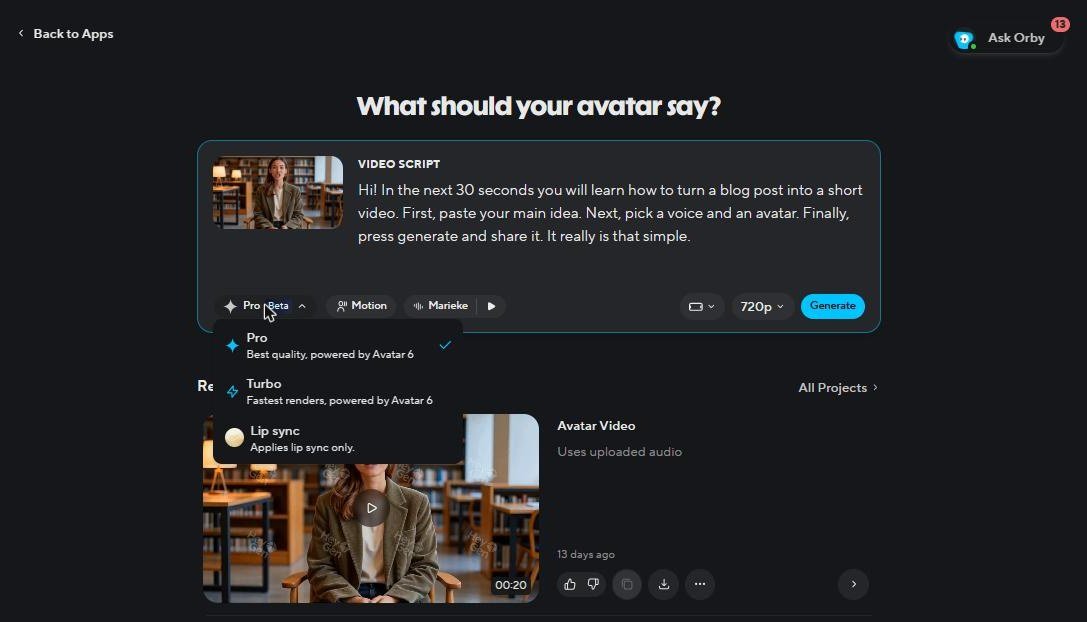
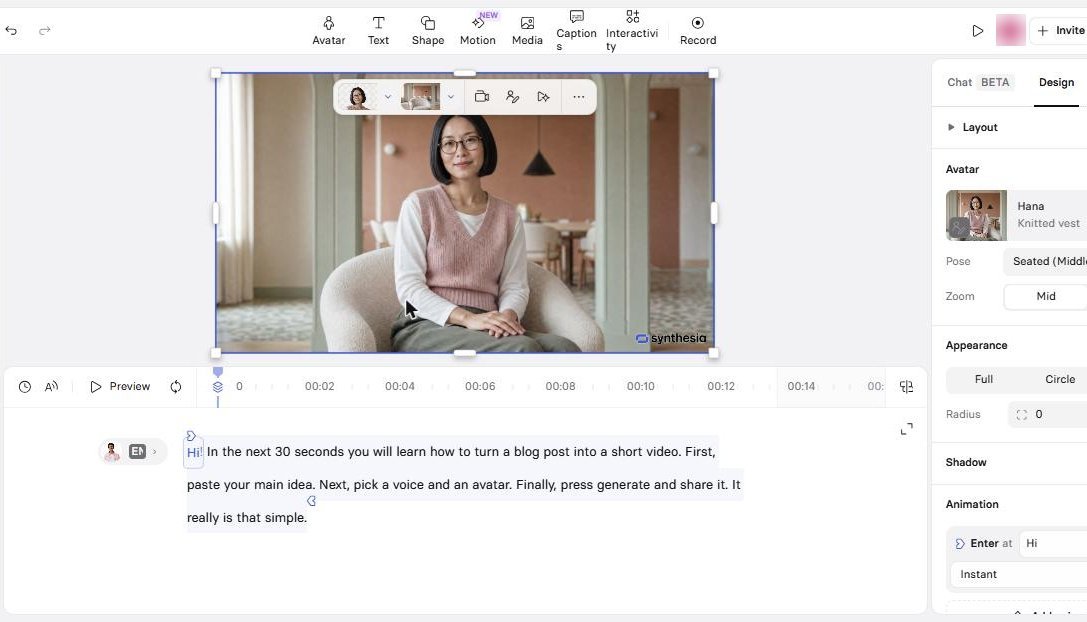
A la izquierda, HeyGen te pide elegir un motor: Pro para la mejor calidad, Turbo para el renderizado más rápido o solo Lip sync. A la derecha, nuestra prueba de Synthesia muestra un cuadro de guion donde junto a cada párrafo aparece una etiqueta de orador, bajo una escena parecida a una diapositiva. Ese pequeño detalle te indica para quién es cada herramienta.
Prueba práctica de HeyGen: qué pasó en nuestro test
Abrimos HeyGen en el navegador con el plan gratuito. Después fuimos a Apps y elegimos Single scene. Esa herramienta mantiene todo en una sola página, algo muy útil para un principiante.
Paso 1: pega el guion y elige el presentador
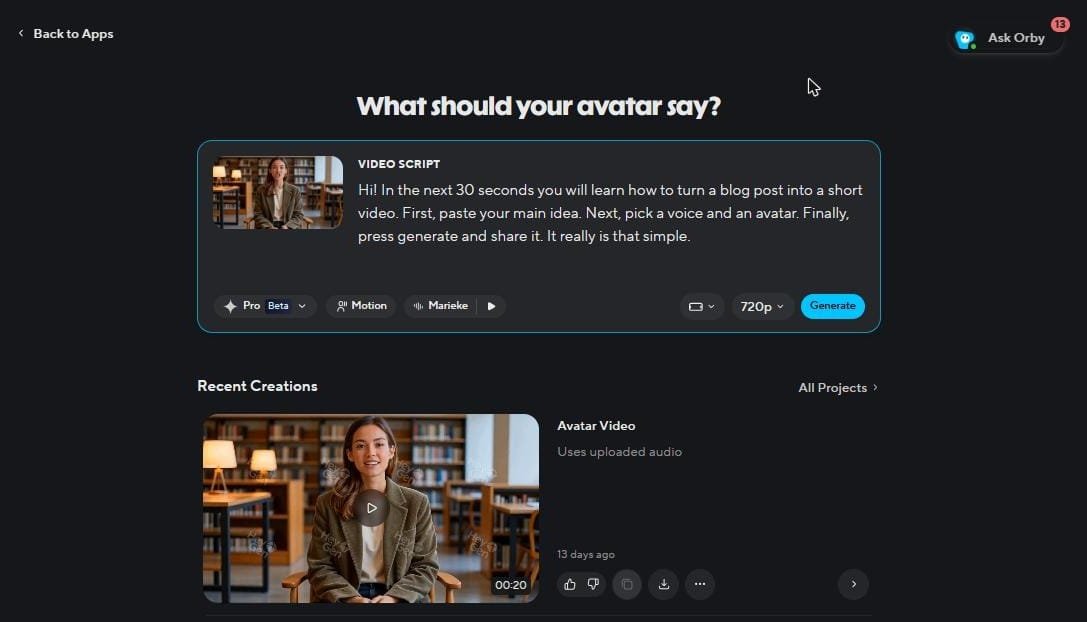
El cuadro del guion, el avatar, la voz, la configuración de 720p y el botón Generate están todos en una misma pantalla. Como resultado, la configuración nos llevó unos 2,5 minutos. Sin embargo, hay una pequeña trampa: nuestras primeras pulsaciones fueron a la página, no al cuadro. Así que haz clic dentro del cuadro del guion antes de escribir o pegar.
Paso 2: elige un avatar de stock y un aspecto
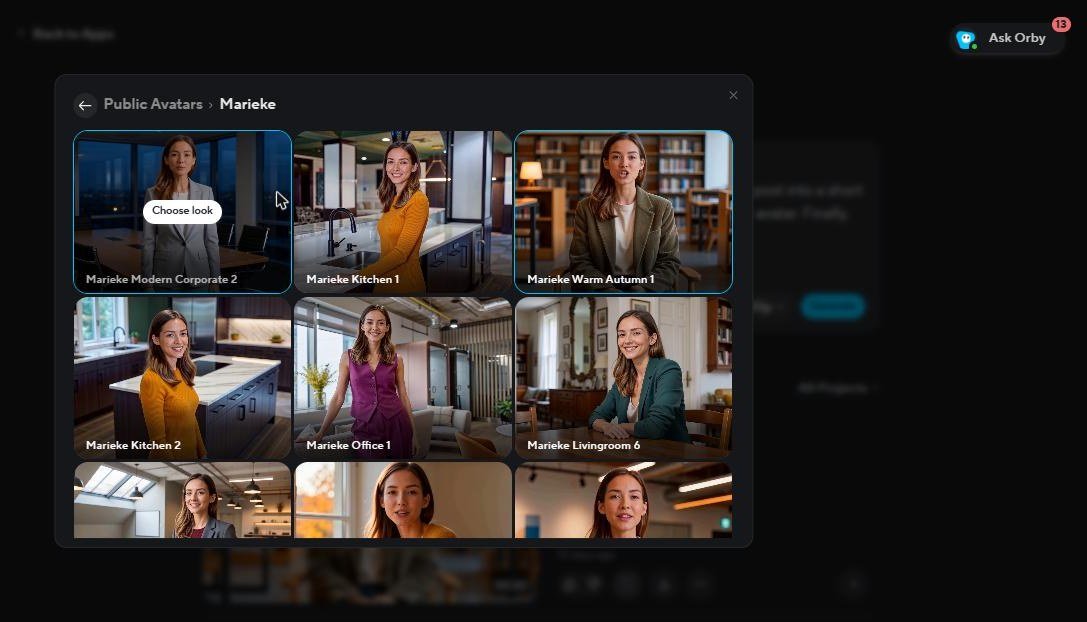
Primero, HeyGen agrupa a sus presentadores de stock por persona y luego por “aspecto”. Por ejemplo, un mismo presentador aparece en escenarios de oficina, cocina y biblioteca. Después elegimos el avatar público Marieke con el aspecto “Warm Autumn 1”, junto con su voz correspondiente. Como la voz viene ya emparejada, evitas un error común de los principiantes: una voz que no encaja con el rostro.
Paso 3: genera y espera
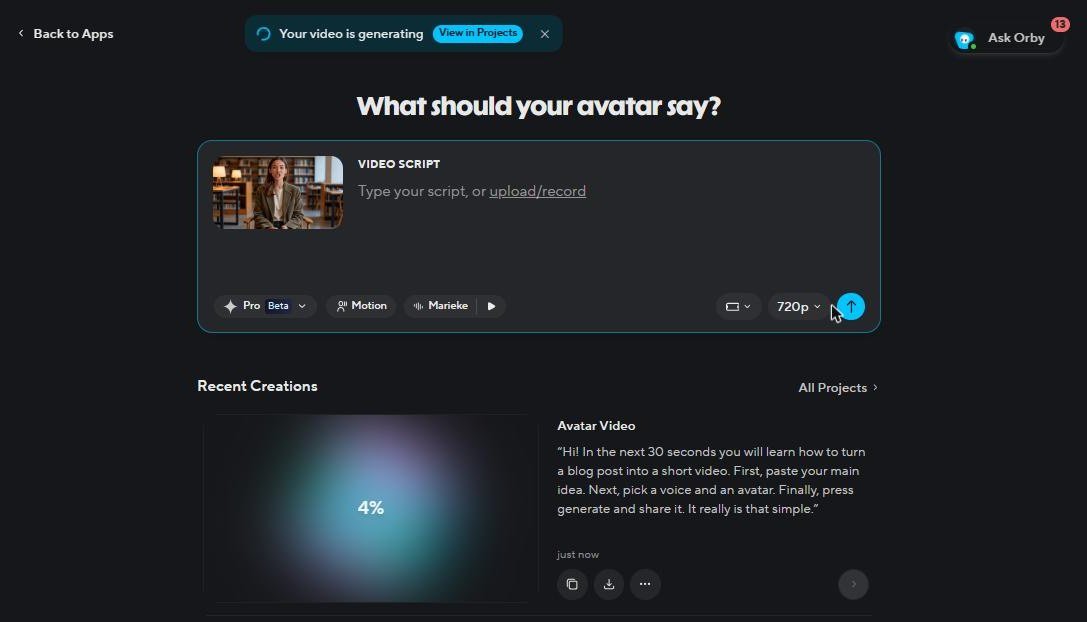
Después de pulsar Generate, una pantalla de progreso decía “Your video is generating”. No apareció ningún aviso de créditos. Más tarde, el historial de uso mostró el vídeo con “-” en la columna de créditos. En otras palabras, los vídeos gratuitos salen de una pequeña cuota mensual, no de créditos.
Por otro lado, la espera fue el punto débil. El renderizado tardó unos 11 minutos para un clip de 13 segundos. Para una prueba es aceptable. Aun así, se haría lento si crearas muchos vídeos cortos en un día con el plan gratuito.
Paso 4: revisa el resultado y la marca de agua
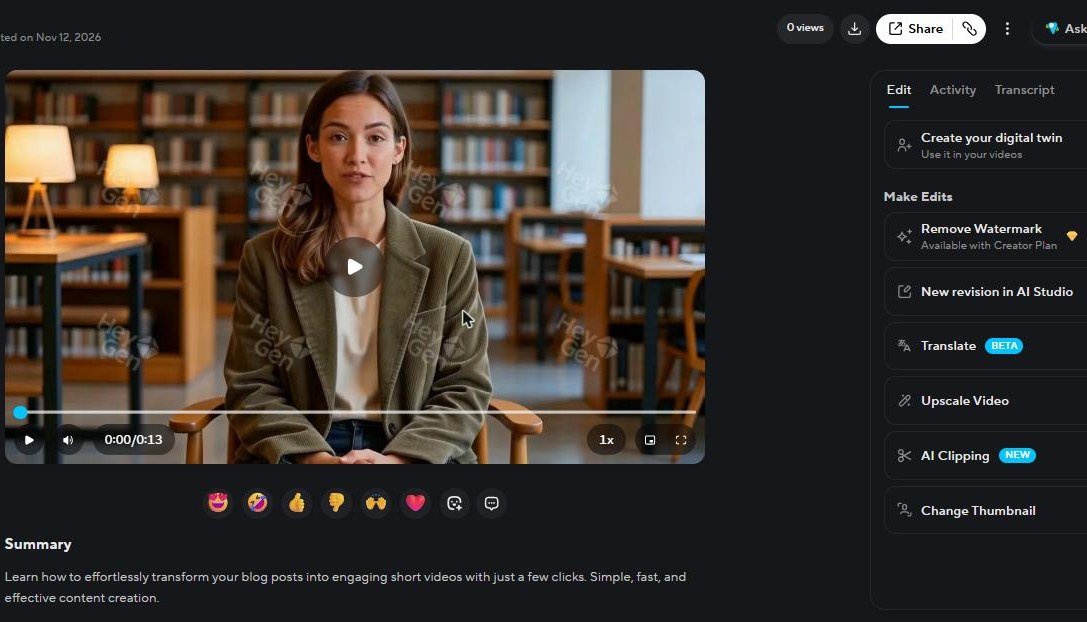
El clip terminado se reprodujo sin problemas y la voz coincidía con el presentador. Aun así, las marcas de “HeyGen” cruzaban el encuadre. El panel lateral decía “Remove Watermark – Available with Creator Plan”. Por eso, trata los vídeos gratuitos de HeyGen como vistas previas, no como vídeos para publicar.
Qué salió bien y qué salió mal
| Salió bien | Salió mal |
|---|---|
| Una pantalla para guion, avatar, voz, resolución y Generate | Las primeras pulsaciones no llegaron al cuadro del guion |
| Voz de stock ya asociada al avatar | Unos 11 minutos de renderizado para 13 segundos |
| Elección clara de motor (Pro, Turbo, solo Lip sync) | Marcas de agua en todo el encuadre en el plan gratuito |
| No se consumen créditos en el plan gratuito | Solo 720p en el plan gratuito; 1080p empieza en Creator |
¿Quieres ver un proyecto más largo de HeyGen de principio a fin? El canal oficial de HeyGen tiene un tutorial de 14 minutos, publicado en febrero de 2026:

Para un proyecto real completo, consulta nuestra guía paso a paso tutorial de currículum en vídeo con HeyGen. Muestra el mismo editor usado para una búsqueda de empleo. O prueba HeyGen gratis con nuestro guion (enlace de afiliado).
Prueba práctica de Synthesia: qué pasó en nuestro test
Abrimos Synthesia en el navegador con el plan gratuito Basic y luego elegimos Create y Start from blank. El editor se abre con una escena de plantilla, un presentador y un guion de ejemplo. Así que lo primero es reemplazar ese texto.
Paso 1: pega el guion y cambia el presentador
Pegamos el mismo guion de 42 palabras en el cuadro del guion. Después cambiamos el presentador de la plantilla por un avatar de stock. Sin embargo, aquí hay una trampa: la etiqueta del orador junto al guion todavía mostraba el presentador anterior. Por eso tuvimos que cambiar el orador al nuevo avatar a mano. Revisa esa etiqueta antes de generar, o una voz equivocada leerá tu texto. (Nuestra captura de este paso es la imagen de la derecha en la comparación de arriba.)
Paso 2: elige un avatar de stock, un vestuario y un espacio
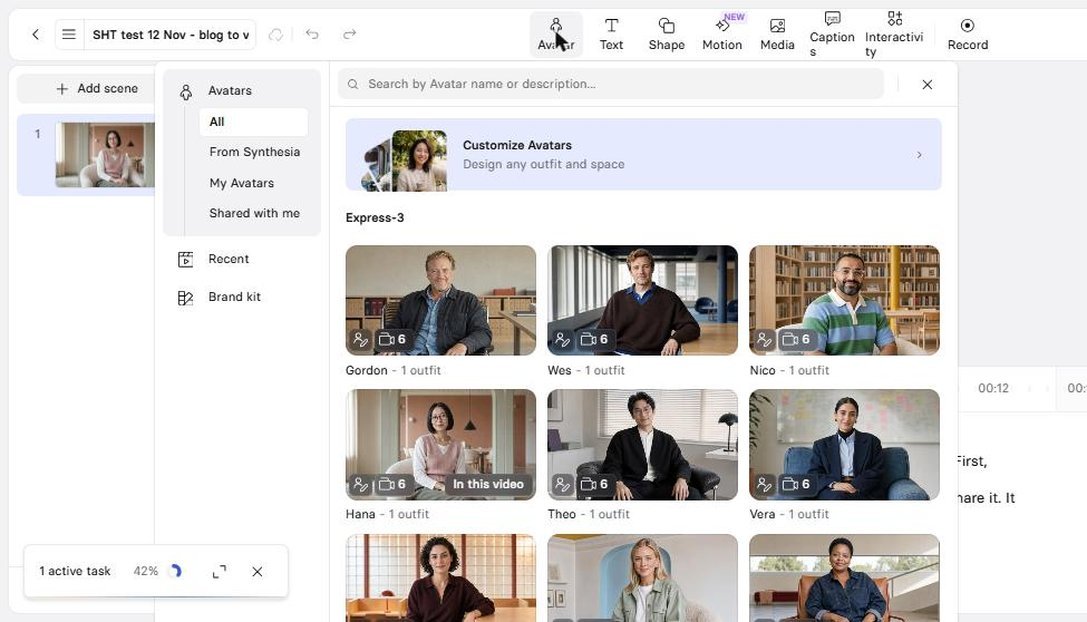
Primero, Synthesia enumera a sus presentadores de stock como personas. Luego eliges un vestuario y, por último, un “espacio”, que es el fondo. Elegimos a Hana en el espacio “Cozy Armchair Interior”. La página de precios indica que el plan gratuito incluye 9 avatares de IA, así que la elección es más reducida que en los planes de pago.
Paso 3: elige la voz
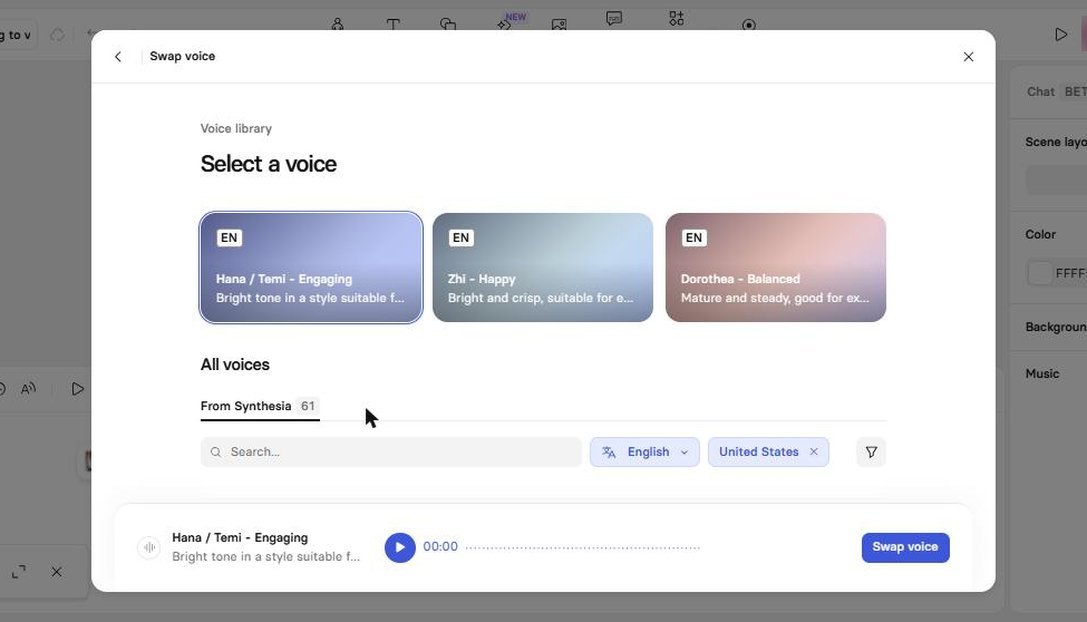
Como HeyGen, Synthesia sugirió una voz que coincide con el avatar: “Hana / Temi – Engaging”. La biblioteca mostró 61 voces de Synthesia para inglés de EE. UU. También puedes cambiar la velocidad y reproducir una vista previa. En otras palabras, un principiante no necesita buscar una voz en absoluto.
Paso 4: genera y espera
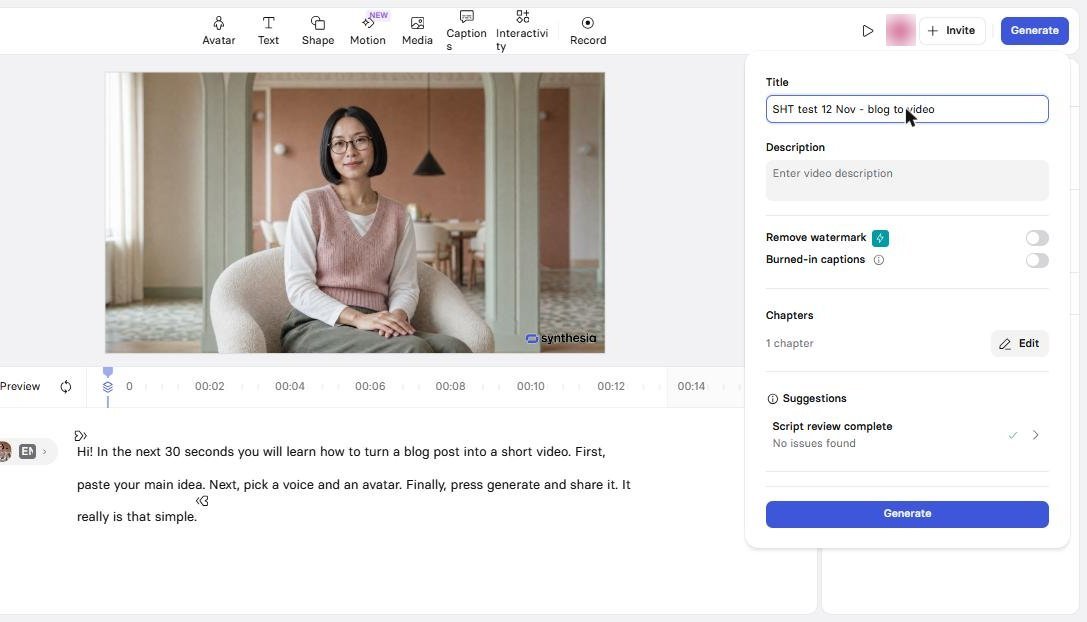
Antes de renderizar, Synthesia muestra un panel de Generar. Tiene un título, un interruptor “Quitar la marca de agua” con una insignia de pago, subtítulos integrados y una revisión automática del guion (“No se encontraron problemas”). No apareció ningún aviso de créditos. Después, el vídeo pasó de “En cola” a “Preparando” y estuvo listo unos 6 minutos más tarde. Eso es aproximadamente la mitad del tiempo de renderizado de HeyGen en nuestra prueba.
Paso 5: revisa el resultado y los límites
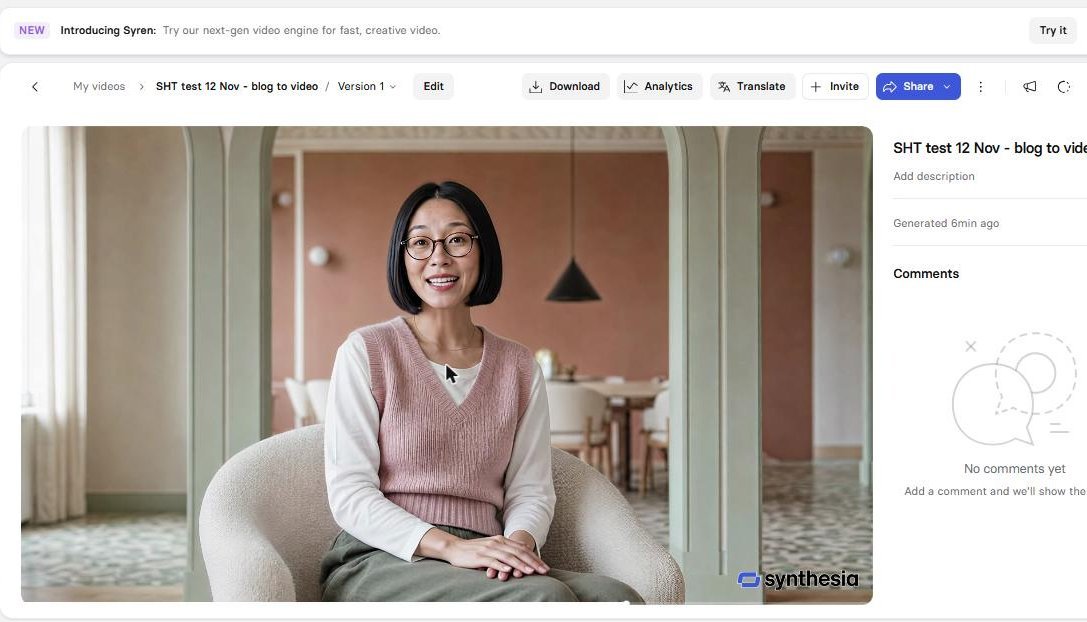
El clip terminado duró 16 segundos, y los labios coincidían bien con la voz. A diferencia de HeyGen, la marca de agua es un pequeño logotipo de “synthesia” en una esquina, no marcas que cruzan el encuadre. Aun así, el plan gratuito tiene dos límites estrictos. Primero, el botón Descargar abrió una ventana de “Starter+”, así que los vídeos gratuitos no se pueden guardar como archivos MP4. Segundo, compartir funciona mediante enlace público o código de inserción, no como archivo.
Una nota honesta más sobre los créditos. Antes de empezar, la cuenta ya decía “Has alcanzado tu límite de créditos”. Aun así, el renderizado se ejecutó. Después, la página de facturación mostró 569 de 500 créditos usados. Así que espera que los 500 créditos gratuitos solo cubran unas pocas pruebas cortas; no podemos decir cuánto costó nuestro único clip de 16 segundos. La página de precios indica que un minuto terminado típico usa unos 100 créditos, y los créditos solo se gastan cuando se genera algo.
Qué salió bien y qué salió mal
| Salió bien | Salió mal |
|---|---|
| Renderizado en unos 6 minutos, frente a 11 en HeyGen | La píldora del presentador conservó el presentador anterior tras cambiar el avatar |
| Pequeño logotipo en la esquina en lugar de una marca de agua a pantalla completa | Sin descarga MP4 en el plan gratuito |
| Voz ajustada al avatar, 61 voces en inglés de EE. UU. | La cuenta ya se había quedado sin créditos antes de empezar; la página de facturación mostró 569 de 500 tras el renderizado |
| La revisión del guion antes de Generar no detectó nada incorrecto | Más paneles que aprender que la pantalla única de HeyGen |
¿Quieres un recorrido más largo? Aquí tienes el tutorial oficial de cinco minutos de Synthesia en su canal oficial, publicado en febrero de 2026. Muestra el mismo editor que usamos:

Todavía no tenemos una reseña independiente de Synthesia. Mientras tanto, nuestra guía de generadores de vídeo con IA muestra dónde se sitúa Synthesia junto a otras herramientas de vídeo. Abre el plan gratuito de Synthesia para probar tú mismo el mismo guion.
Puntuaciones: HeyGen frente a Synthesia sobre 10
Ponderamos lo que más importa a un principiante. La calidad del resultado cuenta más, porque un mal clip es dinero desperdiciado. Después vienen la facilidad y el precio por minuto terminado. Por último, las funciones y los límites completan el resto. Cada puntuación de abajo proviene de nuestras pruebas con el plan gratuito o de las páginas de precios, consultadas el 12 nov 2026.
| Criterio (peso) | HeyGen | Synthesia | Motivo |
|---|---|---|---|
| Calidad del resultado (30%) | 7 | 8 | Ambos clips estaban limpios. HeyGen: 720p y marcas a través del encuadre en el plan gratuito. Synthesia: 1080p en el reproductor y un logotipo en una esquina. |
| Facilidad para un principiante (20%) | 8 | 7 | HeyGen: una pantalla, una trampa. Synthesia: más paneles, y la trampa de la píldora del presentador tras cambiar el avatar. |
| Precio por resultado (20%) | 6 | 7 | Synthesia Starter cuesta 18 $ al mes con facturación anual y consume unos 100 créditos por minuto. HeyGen Creator cuesta 24 $ al mes con facturación anual, sin precio fijo por minuto. |
| Funciones (15%) | 8 | 8 | HeyGen: elección de motor, más de 175 idiomas en Creator. Synthesia: revisión de guion, voces por párrafo, invitados, doblaje. |
| Límites y velocidad (15%) | 6 | 5 | HeyGen gratuito: 3 vídeos cortos, renderizado de 11 minutos. Synthesia gratuito: renderizado de 6 minutos, pero sin descarga y con los 500 créditos ya agotados. |
| Total | 7.0 / 10 | 7.2 / 10 | Media ponderada de las cinco puntuaciones. |
Así que los totales están muy igualados, y el ganador depende de tu trabajo. Synthesia gana en calidad y velocidad de renderizado en nuestra prueba. En cambio, HeyGen gana en facilidad y en lo que el plan gratuito permite compartir. Por eso los casos de uso siguientes nombran un ganador por tarea, no un único ganador general.
HeyGen frente a Synthesia lado a lado (precios revisados el 12 nov 2026)
Cada línea de abajo proviene de nuestras pruebas o de la página oficial de precios de cada herramienta, consultadas el 12 nov 2026. Ambos proveedores tenían ofertas vigentes ese día: Synthesia mostraba “4 meses gratis” en Starter anual en su sitio y “5 meses gratis” dentro de la aplicación, así que vuelve a comprobarlo antes de pagar.
Planes gratuitos y precios
| HeyGen | Synthesia | |
|---|---|---|
| Plan gratuito | hasta 3 vídeos al mes, de hasta 1 minuto cada uno | 10 minutos de vídeo al mes, 500 créditos, 9 avatares |
| Marca de agua del plan gratuito | Sí, a través de todo el encuadre (nuestra prueba) | Sí, un logotipo en una esquina (nuestra prueba) |
| Exportación del plan gratuito | Enlace para compartir, 720p | Enlace público o inserción; sin descarga MP4 (nuestra prueba: “Starter+”) |
| Plan de pago más económico | Creator: 29 $ al mes, o 24 $ al mes con facturación anual (288 $, “2 meses gratis”) | Starter: 29 $ al mes (14 $ el primer mes), o 18 $ al mes con facturación anual (216 $) |
| Lo que ofrece el plan más económico | 600 créditos, 1080p, marca de HeyGen eliminada, más de 175 idiomas | 1.250 créditos al mes (unos 12 minutos), o 15.000 al año (unos 150 minutos); logotipo eliminado, descargas, más de 125 avatares, 3 invitados |
| Siguiente plan | Pro: 49 $ al mes, o 41 $ al mes con facturación anual (488 $); 1.000 créditos, 4K, vídeos de hasta 30 minutos | Pro: 89 $ al mes (49 $ el primer mes), o 64 $ al mes con facturación anual (768 $); unos 60 minutos al mes |
Equipos, idiomas y derechos
A continuación, los detalles que deciden una compra para un equipo o un negocio.
| HeyGen | Synthesia | |
|---|---|---|
| Plan de equipo | Business: 149 $ al mes, miembros adicionales a 20 $ por puesto; en la página no aparece ningún plan llamado “Team” | Starter: 1 editor + 3 invitados; Pro: 1 editor + 5 invitados; Enterprise: a medida |
| Idiomas | Más de 30 en el plan gratuito; más de 175 idiomas y dialectos desde Creator | Más de 140 idiomas y voces; doblaje en más de 70 idiomas (de Basic a Pro) |
| Uso comercial | No en el plan gratuito; sí desde Creator (guía de HeyGen sobre uso comercial, consultada el 12 nov 2026) | No hay una regla por plan en su página de precios; su centro de ayuda describe Basic como un plan para “explorar el editor y probar avatares y voces” (consultado el 12 nov 2026) |
Los precios provienen de heygen.com/pricing y de synthesia.io/pricing. Para probarlas: Plan gratuito de HeyGen or Plan gratuito de Synthesia. Ten en cuenta el antiguo plan “Team” de HeyGen que puedes ver en otras reseñas: hoy no aparece en la página de precios.
Qué herramienta gana según tu trabajo: 4 casos reales
Al fin y al cabo, un único ganador ocultaría la respuesta real. Por eso aquí tienes los cuatro lectores que más nos escriben, con la herramienta que elegiríamos para cada uno.
1. Creador de YouTube Shorts o TikTok: HeyGen
Primero, necesitas clips cortos, rápidos y con una cara en pantalla. HeyGen reúne la elección de presentador y de motor en una sola pantalla, y existe Turbo para renderizar más rápido. Además, Creator ofrece 1080p y derechos comerciales, algo que un canal monetizado necesita. Para el flujo de trabajo completo del vídeo, sigue nuestra guía sobre cómo hacer vídeos con IA para YouTube. Empieza gratis con HeyGen.
2. Formación de equipos e incorporación de personal: Synthesia
En este caso, el trabajo es una lección por partes, no un clip. El editor de escenas de Synthesia, las voces por párrafo y los puestos para invitados encajan con ese trabajo. Además, nuestro renderizado gratuito tardó unos 6 minutos, así que un formador puede crear y revisar un borrador de lección con rapidez antes de pedir presupuesto. Si también haces sesiones en directo, combínalo con nuestra guía de webinars para principiantes. Prueba Synthesia gratis.
3. Vídeo explicativo para una pequeña empresa: Synthesia por el precio, HeyGen para anuncios
Un dueño de tienda que necesita un vídeo explicativo de producto al mes debería mirar Synthesia Starter. Con 18 $ al mes facturados anualmente, es la forma más barata de quitar la marca de agua en esta comparativa. En cambio, un negocio que lanza anuncios de pago en redes sociales cada semana agradecerá el flujo más rápido de HeyGen, centrado en el presentador. Descubre más recomendaciones en nuestra lista de herramientas de IA para pequeñas empresas .
¿Aún no lo tienes claro? Entonces prueba primero tu propio guion gratis: prueba Synthesia gratis or prueba HeyGen gratis (enlaces de afiliado).
4. Vídeos multilingües y doblaje: HeyGen, con una advertencia
HeyGen indica más de 175 idiomas y dialectos desde Creator, mientras que Synthesia indica más de 140 idiomas para voces y más de 70 para doblaje en sus planes principales. Así que, sobre el papel, HeyGen cubre más idiomas. Aun así, Synthesia te permite gastar sus minutos gratuitos en doblaje, una forma barata de probar una traducción. Si solo necesitas voz, compara ElevenLabs vs Murf AI y también nuestra lista de herramientas de clonación de voz con IA .
Lo que cada herramienta hace mal y quién no debería comprarla
HeyGen: los puntos débiles, con honestidad
- El plan gratuito es minúsculo: hasta 3 vídeos al mes, de 1 minuto cada uno, a 720p y con marca de agua.
- Los renderizados gratuitos pueden ser lentos. Nuestro clip de 13 segundos tardó unos 11 minutos.
- El coste en créditos varía según el modelo de IA, y la página de precios no da un precio fijo por minuto. Por eso es más difícil calcular el presupuesto que con Synthesia.
- Los espacios de trabajo compartidos empiezan en Business, a 149 $ al mes.
Quién no debería comprar HeyGen: los equipos que necesitan varios editores con poco presupuesto y quien solo quiere vídeos sin presentador hechos con material de archivo.
Synthesia: los puntos débiles, con honestidad
- No hay descarga en MP4 en el plan gratuito: al hacer clic en Descargar se abrió una ventana de “Starter+”.
- Los 500 créditos gratuitos se quedan cortos: el aviso de límite de créditos ya aparecía antes de empezar, y la página de facturación mostraba 569 de 500 usados tras nuestro clip.
- Tras cambiar de avatar, la etiqueta del orador mantuvo al presentador anterior, así que la voz equivocada podía leer tu guion.
- Starter añade solo unos 12 minutos al mes con facturación mensual, y los kits de marca son solo para Enterprise.
Quién no debería comprar Synthesia: los creadores independientes que publican clips cortos a diario y quien necesita más de una hora de vídeo al mes con poco presupuesto.
Qué plan comprar (el más barato que elimina el límite principal)
En ambas herramientas, el límite principal es la marca de agua. Por eso, el primer plan adecuado es el más barato que la elimina. Este es ese plan en cada herramienta.
HeyGen: compra Creator
Precio: 29 $ al mes, o 24 $ al mes facturados anualmente (comprobado el 12 nov 2026).
Qué soluciona: elimina la marca de HeyGen, desbloquea 1080p, 600 créditos al mes, más de 175 idiomas y derechos comerciales.
Salta Pro hasta que tu página de uso muestre que te quedas sin créditos todos los meses.
Consigue HeyGen Creator (enlace de afiliado)
Synthesia: compra Starter
Precio: 29 $ al mes con el primer mes a 14 $, o 18 $ al mes facturados anualmente (216 $), comprobado el 12 nov 2026.
Qué soluciona: elimina el logotipo de Synthesia, añade descargas en MP4 (bloqueadas en el plan gratuito en nuestra prueba), más de 125 avatares, el AI Video Assistant y 3 invitados.
Salta Pro hasta que necesitas más de unos 12 minutos de vídeo al mes.
Obtén Synthesia Starter (enlace de afiliado)
¿No quieres ninguna? Dos alternativas honestas
No todos los vídeos necesitan a una persona hablando. Para vídeos de listas, resúmenes de blog y canales sin rostro, una herramienta de texto a vídeo suele encajar mejor. Pictory convierte un guion o una entrada de blog en escenas con imágenes de archivo, subtítulos y una voz de IA. Sin embargo, no tiene un presentador avatar, así que no la compres por eso.
Si quieres una opción gratuita, escribe el guion con un chatbot gratuito y luego edita y añade subtítulos en el editor gratuito de CapCut . Nuestro tutorial sobre cómo crear vídeos con IA para YouTube muestra ese camino gratuito paso a paso. ¿Necesitas también una voz? Nuestra guía de voces con ElevenLabs lo explica.
¿Pueden estas herramientas pagarse solas?
Sí, pero solo con un plan de pago, porque la salida gratuita lleva marca de agua y la salida gratuita de HeyGen es solo de uso no comercial. Por ejemplo, los freelancers venden vídeos cortos con presentador, introducciones de cursos y versiones traducidas de vídeos de clientes. Antes de pagar, lee nuestra guía sobre cómo ganar dinero con IA. Después combina la herramienta de vídeo con un creador de diapositivas como el de nuestra guía de Gamma AI, o añade música con Suno AI.
Para una visión más amplia de las herramientas que merece la pena pagar, consulta nuestras mejores herramientas de IA para la productividad empresarial.
Nuestra conclusión
En resumen, HeyGen frente a Synthesia no es una competición solo de calidad. Es una elección de flujo de trabajo. En nuestras pruebas gratuitas, Synthesia fue más rápida y limpia (16 segundos de vídeo en unos 9,5 minutos, un logotipo en una esquina), mientras que HeyGen fue más sencilla (una sola pantalla, 13 segundos en unos 13,5 minutos). Así que si piensas en clips cortos con rostro, empieza por HeyGen. Si piensas en lecciones y diapositivas, empieza por Synthesia.
En cualquier caso, prueba primero el mismo guion corto en el plan gratuito. Luego paga el plan más barato que elimine la marca de agua, y solo cuando estés listo para publicar. Prueba HeyGen gratis or prueba Synthesia gratis.
Preguntas frecuentes: HeyGen frente a Synthesia
¿HeyGen es mejor que Synthesia?
¿Merece la pena HeyGen o los créditos se agotan demasiado rápido?
¿Es suficiente el plan gratuito de Synthesia para probarlo?
¿Cuál se ve más realista, HeyGen o Synthesia?
¿Puedo usar comercialmente o en YouTube los vídeos de HeyGen o Synthesia del plan gratuito?
¿HeyGen o Synthesia para un canal de YouTube sin rostro?
¿Cuál es más barata, HeyGen o Synthesia?
📧 Recibe en tu correo la próxima herramienta de IA probada
Gratis: cada nueva guía que publicamos (vídeo con IA, voz, automatización) más un trabajo remoto de IA verificado cada semana. Sin spam, cancela cuando quieras.
Descubre más desde SoftHubTools
Suscríbete y recibe las últimas entradas en tu correo electrónico.